

La gestione dei prezzi è uno degli aspetti più potenti e complessi di Magento 2. La piattaforma offre una serie di funzionalità avanzate per definire, modificare e personalizzare i prezzi dei prodotti in base a variabili come quantità acquistata, gruppo cliente, regole di catalogo e condizioni del carrello.
In questa guida analizziamo tutte le opzioni di pricing disponibili, dai concetti base alle configurazioni avanzate, per aiutarti a sfruttare appieno le possibilità offerte dal sistema.
1. Impostazioni di base: ambito dei prezzi e valuta
Di default, i prezzi in Magento 2 hanno visibilità globale: ciò significa che, se il tuo store include più siti (websites), ogni prodotto mostra lo stesso prezzo ovunque.
Per gestire prezzi differenziati:
- Vai su Stores > Configuration > Catalog > Catalog > Price
- Imposta Catalog Price Scope su Website.
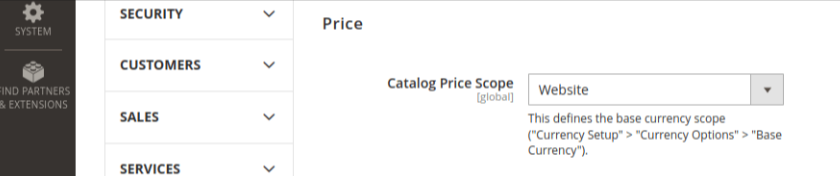
In questo modo ogni sito può avere prezzi propri.
Successivamente, per configurare la valuta:
- Vai su Stores > Configuration > General > Currency Setup > Currency Options
- Per ogni website, definisci la Default Display Currency.
2. Price vs Base Price: cosa cambia?
In Magento 2 trovi due concetti fondamentali:
- Product Price: il prezzo mostrato al cliente sul frontend, indipendente dalla valuta.
- Product Base Price: il prezzo di riferimento impostato nel backend nella valuta principale del website; è quello realmente usato al checkout.
3. Prezzo per unità (unit price)
Nell’Unione Europea esistono normative che richiedono di mostrare il prezzo per unità (ad esempio €/litro o €/kg).
Magento non lo prevede nativamente, ma puoi configurarlo tramite estensioni o personalizzazioni, rendendolo visibile sul frontend accanto al prezzo del prodotto.
4. Come impostare il prezzo di un prodotto
Per definire o modificare il prezzo:
- Vai su Catalog > Products
- Seleziona il prodotto
- Modifica il campo Price.
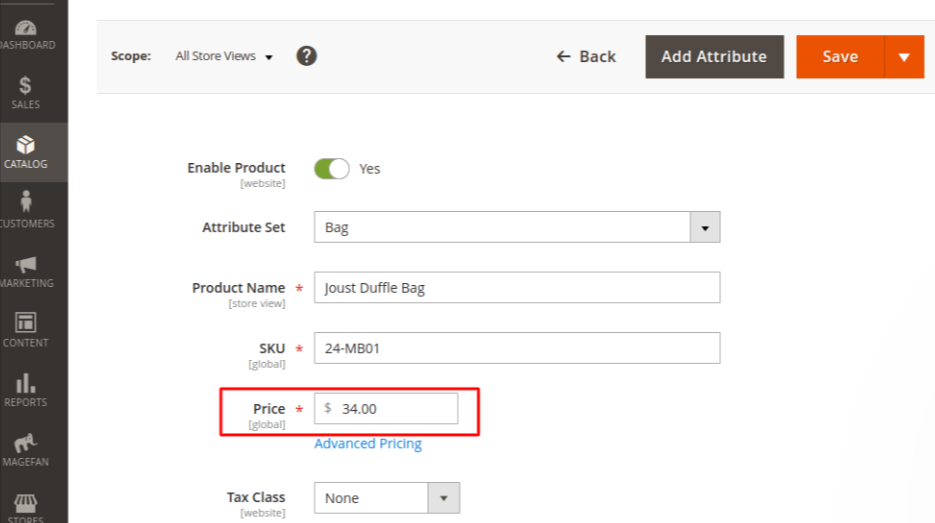
Ricorda che:
- i prodotti configurabili e raggruppati non hanno un prezzo proprio: vengono ereditati dai prodotti figli.
5. Advanced Pricing: tutte le opzioni avanzate
L’area Advanced Pricing permette di applicare logiche di calcolo più articolate in base a condizioni specifiche.
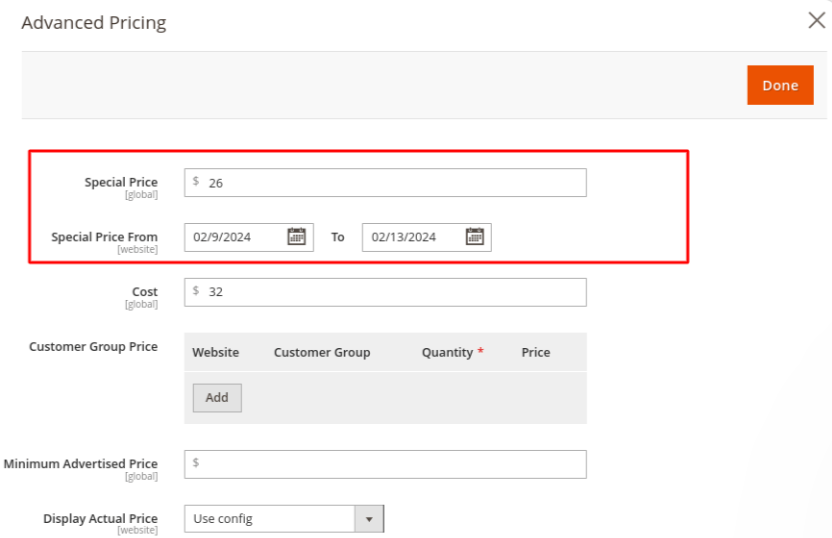
Special Price (Prezzo in offerta)
Consente di impostare un prezzo scontato temporaneo:
- Imposta il valore
- Definisci la data di inizio/fine
Il frontend mostrerà il prezzo barrato e quello scontato.
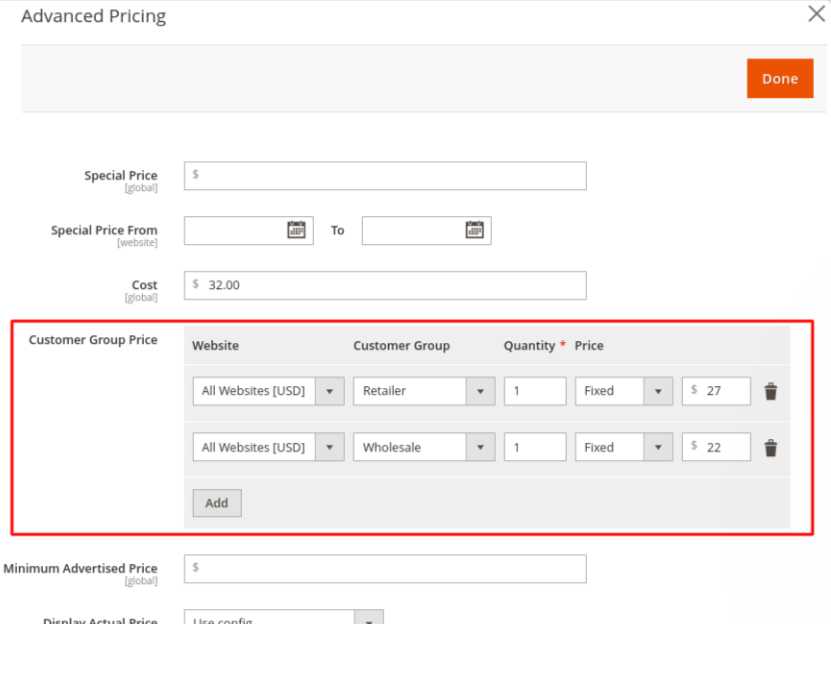
Prezzi per gruppi di clienti
Permette di definire prezzi diversi a seconda del gruppo cliente:
- Retailer
- Wholesaler
- Gruppi personalizzati
Utile per gestire listini differenziati per volumi o tipologia di cliente.
Tier Prices (Prezzi a quantità)
Con le tier prices puoi definire sconti basati sulla quantità acquistata.
Esempio:
- 5+ pezzi → prezzo ridotto
- 10+ pezzi → ulteriore riduzione
Il cliente vede l’offerta direttamente nella scheda prodotto.
6. Altre opzioni che influenzano il prezzo
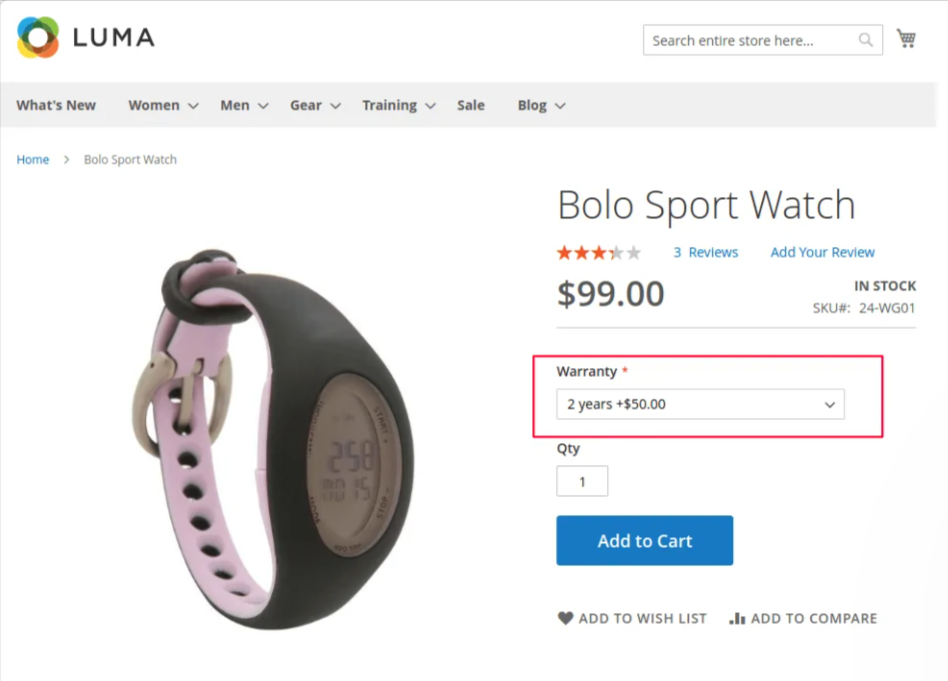
Opzioni personalizzate
Se aggiungi opzioni personalizzabili (servizi aggiuntivi, garanzie, confezionamenti), il prezzo del prodotto varia in base alla selezione effettuata dal cliente.
Regole di prezzo del catalogo
Le regole di prezzo catalogo permettono di applicare sconti a livello globale o condizionato, visibili direttamente sui prodotti.
Ad esempio:
- -20% su tutti i prodotti di una categoria
- Sconto su materiali specifici
- Promozioni stagionali o periodiche
Si applicano automaticamente e modificano il prezzo visualizzato nelle pagine categorie e prodotto.
Regole di prezzo del carrello
Le regole di prezzo del carrello funzionano come i coupon o gli sconti applicati al carrello.
La differenza principale?
Non sono visibili durante la navigazione, ma si applicano solo nel carrello o checkout.
Puoi definire condizioni basate su:
- attributi prodotto
- attributi carrello (subtotal, quantità totale, ecc.)
- coupon manuali o automatici
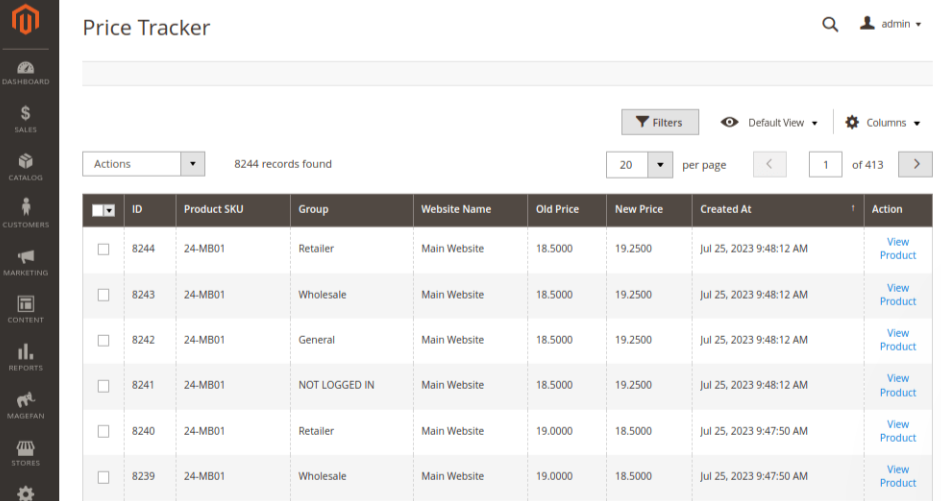
7. Come tracciare le modifiche ai prezzi
Magento consente di monitorare tutte le variazioni di prezzo effettuate nel backend:
- special price
- customer group price
- tier price
- importazioni di prodotto
Una funzionalità utile per il controllo storico dei listini.
8. Modifica dei prezzi in massa
Aggiornare i prezzi prodotto tramite Mass Action
Da Catalog > Products, seleziona i prodotti e scegli:
- Update Attributes
Puoi modificare:
- prezzo
- special price
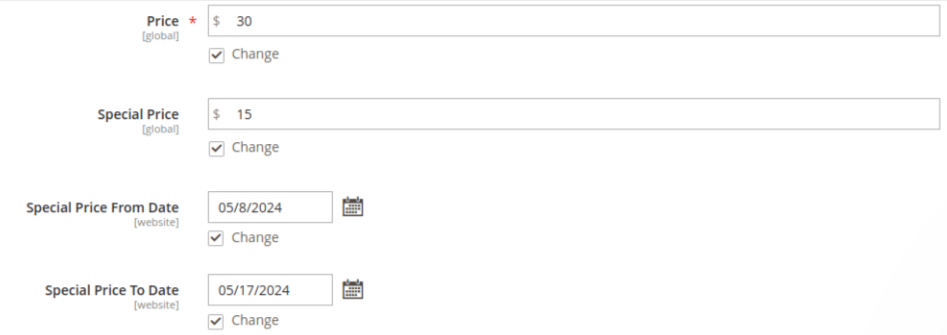
Nota: questa funzione consente solo variazioni fisse, non percentuali.
Conclusione
La gestione dei prezzi in Magento 2 è ricca di funzionalità, dalle più semplici alle più avanzate. Una volta compresi i meccanismi, tra regole di catalogo, scontistiche per gruppi clienti, tier pricing e gestione multivaluta, diventa uno strumento strategico per aumentare conversioni e controllare margini in modo intelligente.