

I gruppi clienti in Magento 2 sono uno di quegli strumenti che sembrano “banali” finché non inizi a usarli seriamente. Poi ti accorgi che lì dentro passano pricing B2B, listini all’ingrosso, promozioni mirate, metodi di pagamento dedicati e perfino contenuti personalizzati.
In questa guida completa vediamo come funzionano i gruppi clienti in Magento 2, come configurarli e come usarli in ottica strategica per vendere di più e meglio.
Cosa sono i gruppi clienti in Magento 2
In Magento 2 i gruppi clienti servono a classificare gli utenti del tuo store in base a caratteristiche comuni:
- comportamento di acquisto
- livello di fedeltà
- area geografica
- ruolo (B2B, B2C, rivenditore, grossista, ecc.)
Questa classificazione ti permette di:
- applicare prezzi e sconti diversi per ogni gruppo
- definire regole fiscali dedicate
- creare promozioni mirate
- personalizzare esperienza di navigazione, contenuti e checkout
Magento 2 include alcuni gruppi predefiniti:
- Not Logged In – per gli utenti ospiti
- General – gruppo di default per gli utenti registrati
A partire da questi puoi creare un numero illimitato di gruppi personalizzati, ad esempio:
- per livello di fedeltà:
- Diamante, Oro, Argento
- per area geografica:
- Clienti UE
- Clienti USA
- Clienti domestici
- Acquirenti internazionali
- per comportamento:
- Acquirenti frequenti
- First-time buyer
- Abbandoni del carrello
- Utenti inattivi
Perché creare gruppi clienti in Magento 2
Gestire i gruppi clienti è uno strumento chiave di marketing e di gestione commerciale.
Vediamo i principali motivi.
1. Prezzi e sconti personalizzati
Con i gruppi clienti puoi:
- offrire prezzi all’ingrosso a un gruppo “Wholesale”
- applicare sconti dedicati ai clienti VIP
- gestire promozioni speciali per chi acquista grandi volumi
Le regole di prezzo e di sconto possono essere applicate in automatico, così che il cliente visualizzi sempre il prezzo corretto in base al suo gruppo (e tu non debba intervenire a mano ogni volta).
2. Gestire accessi e visibilità
I gruppi clienti ti permettono di consentire o negare l’accesso a:
- prodotti specifici
- categorie dedicate
- funzionalità del negozio
- metodi di pagamento e spedizione
Per esempio:
- un catalogo o alcuni prodotti visibili solo agli acquirenti all’ingrosso
- certi metodi di pagamento disponibili solo ai clienti affidabili
- opzioni di spedizione riservate a clienti di una certa area o tipologia
Risultato: ogni cliente vede solo ciò che è realmente rilevante per lui.
3. Marketing e targeting più efficaci
Segmentando correttamente i gruppi puoi:
- inviare promozioni mirate
- proporre prodotti consigliati diversi per ogni segmento
- costruire campagne personalizzate per gruppo
Questo approccio aumenta:
- il tasso di coinvolgimento
- le conversioni
- la soddisfazione e la fidelizzazione del cliente
4. Supportare modelli ibridi B2B e B2C
Molti store Magento servono in contemporanea:
- consumatori finali (B2C)
- aziende, rivenditori, grossisti (B2B)
Con i gruppi clienti puoi:
- creare listini speciali B2B
- mostrare cataloghi esclusivi ai rivenditori
- impostare quantità minime d’ordine per gli all’ingrosso
- mantenere per il B2C un’esperienza più “semplice” e lineare
Di fatto, con un unico Magento gestisci due mondi diversi in modo coerente.
Come gestire i gruppi clienti in Magento 2 (passo-passo)
1. Creare un nuovo gruppo clienti
Per creare un nuovo gruppo:
- Vai in Customers > Customer Groups > Add New Customer Group.
- Inserisci un nome univoco per il gruppo (max 32 caratteri).
- Seleziona la Tax Class associata al gruppo.
- Imposta le eventuali esclusioni di siti web, selezionando Website(s) :
- per impostazione predefinita nessun sito è escluso
- per escludere più siti, tieni premuto Ctrl (PC) o Command (Mac) mentre clicchi
Suggerimento: escludere alcuni siti può velocizzare l’indicizzazione e ridurre il numero di combinazioni prezzo/prodotto da gestire.
Per cataloghi molto grandi con molti siti e gruppi clienti, è consigliabile sospendere la reindicizzazione finché non hai terminato tutte le modifiche ai gruppi.
Salva il gruppo al termine.
2. Assegnare un cliente a un gruppo specifico
Importante:
- un account può appartenere solo a un gruppo alla volta
- dopo la modifica del gruppo, l’utente deve disconnettersi e riconnettersi allo store per vedere i prezzi aggiornati
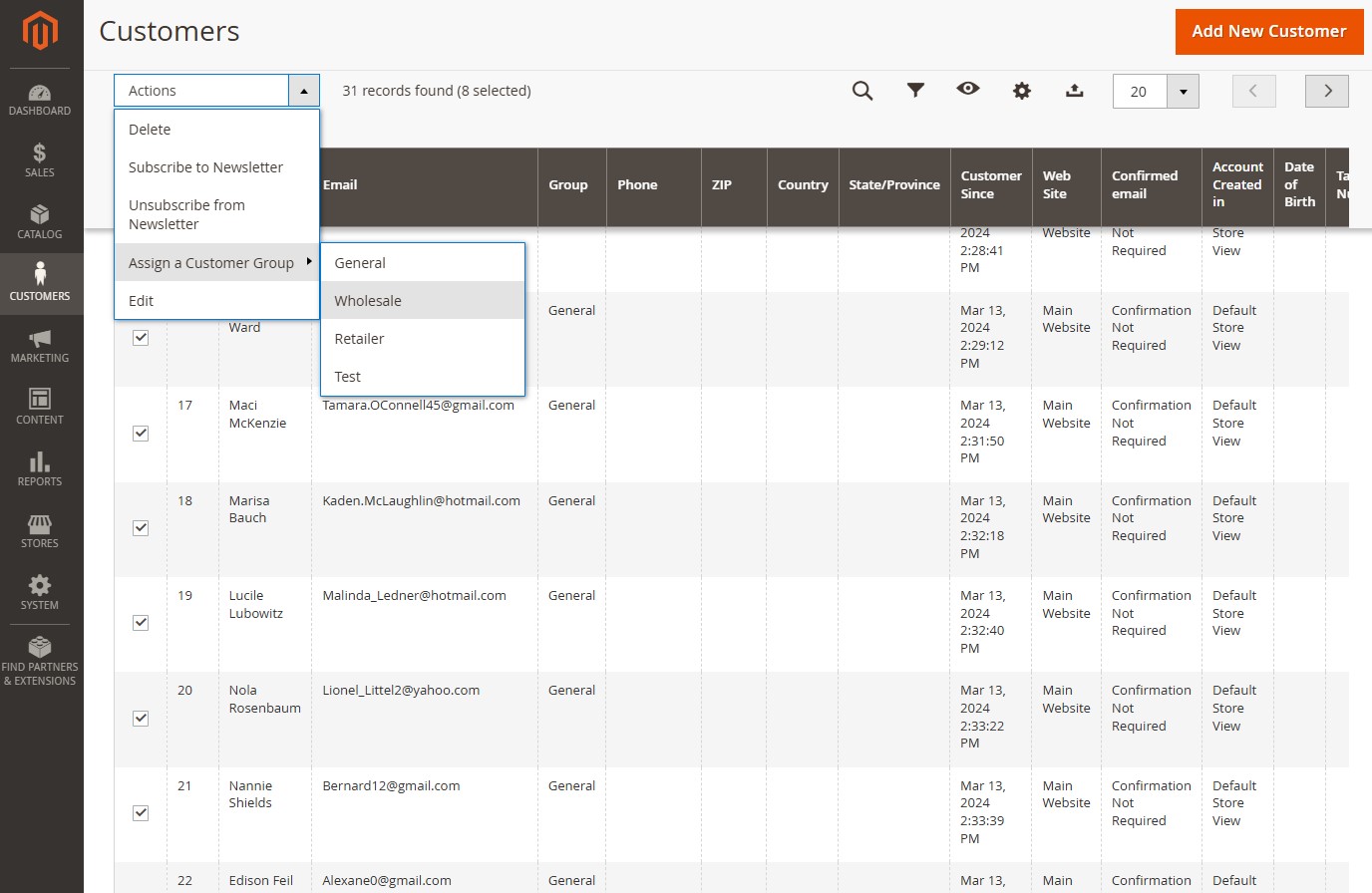
Per assegnare un cliente a un gruppo:
- Vai su Customers > All Customers nella sidebar di amministrazione.
- Trova il cliente nell’elenco e seleziona la casella nella prima colonna.
- Nel menu Actions, scegli Assign a Customer Group e seleziona il gruppo desiderato.
- Conferma cliccando su OK quando richiesto.
3. Filtrare l’elenco dei gruppi clienti
Per trovare rapidamente un gruppo:
- Vai su Customers > Customer Groups
- Clicca su Filters
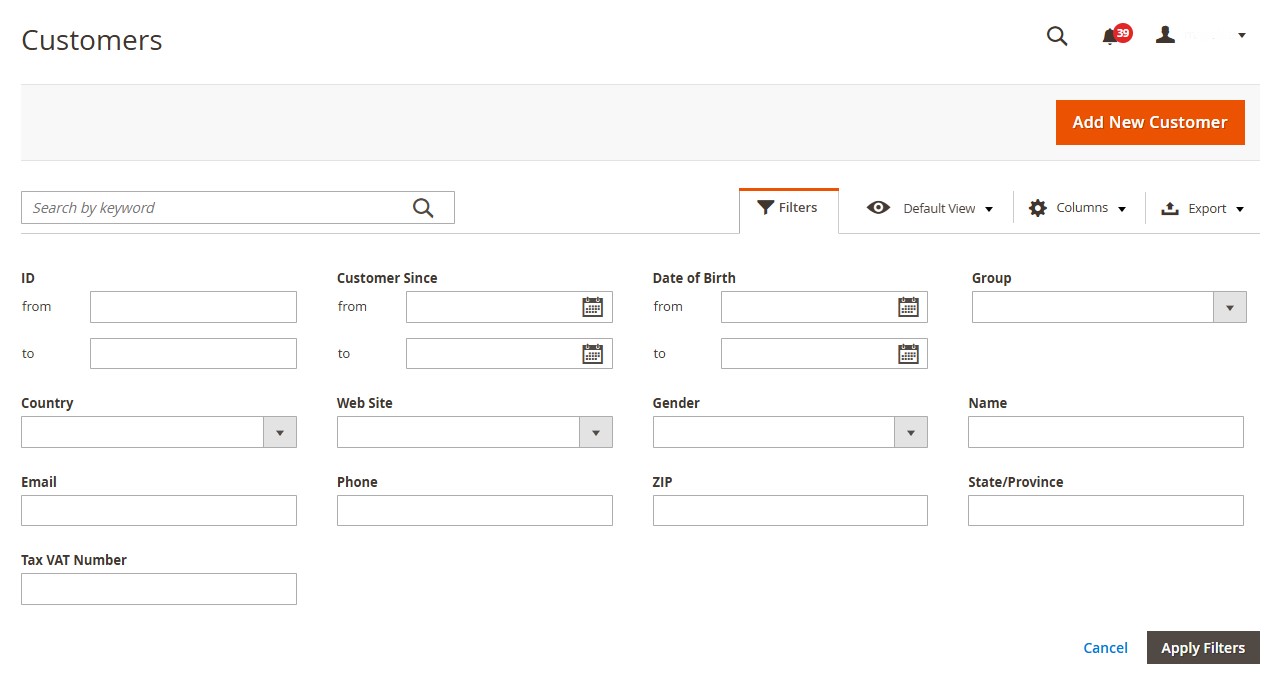
- Imposta i criteri di ricerca:
- intervallo di ID
- nome del gruppo
- classe fiscale
- Clicca su Apply Filters.
4. Eliminare un gruppo clienti
Se un gruppo non è più necessario:
- Vai su Customers > Customer Groups
- Apri il gruppo in modalità modifica.
- Clicca su Delete Customer Group nella barra dei pulsanti.
- Conferma cliccando su OK.
Prima di cancellare un gruppo, verifica di aver riassegnato i clienti a un altro gruppo, per evitare incongruenze.
Casi d’uso pratici dei gruppi clienti in Magento 2
Finora abbiamo visto la parte “strutturale”. Ora vediamo come i gruppi clienti entrano davvero in gioco nella gestione del tuo e-commerce.
1. Funzionalità native di Magento: prezzi, regole e prodotti correlati
Aggiungere prezzi per gruppo clienti
Magento permette di definire strategie di pricing complesse per gruppo.
Per impostare prezzi differenziati:
- Apri in modifica il prodotto desiderato.
- Clicca su Advanced Pricing sotto il campo Price.
- Nella sezione Customer Group Price clicca su Add.
- Se usi Adobe Commerce B2B con cataloghi condivisi, la sezione potrebbe chiamarsi Catalog and Tier Price.

- Imposta il prezzo di gruppo:
- per installazioni multi-sito, seleziona il sito web a cui applicare il prezzo
- scegli il gruppo clienti che potrà vedere quello sconto/prezzo
- inserisci la quantità minima
- nel campo Prezzo scegli:
- Fixed → inserisci il prezzo scontato finale
- Discount → inserisci la percentuale di sconto sul prezzo base
- Per ulteriori prezzi di gruppo, clicca di nuovo su Add e ripeti.
- Clicca su Done e poi su Save.
Come viene calcolato il prezzo finale?
Magento considera il prezzo più basso tra:
- prezzo normale (base)
- prezzo di gruppo (livello)
- prezzo speciale
- regola di prezzo di catalogo
a cui somma il prezzo minimo di eventuali opzioni personalizzate obbligatorie.
Nota: i prodotti a prezzo fisso con opzioni personalizzate non sono influenzati da prezzo di gruppo, prezzo a scaglioni, prezzo speciale o regole di prezzo catalogo.
Regole di prezzo carrello (cart price rules)
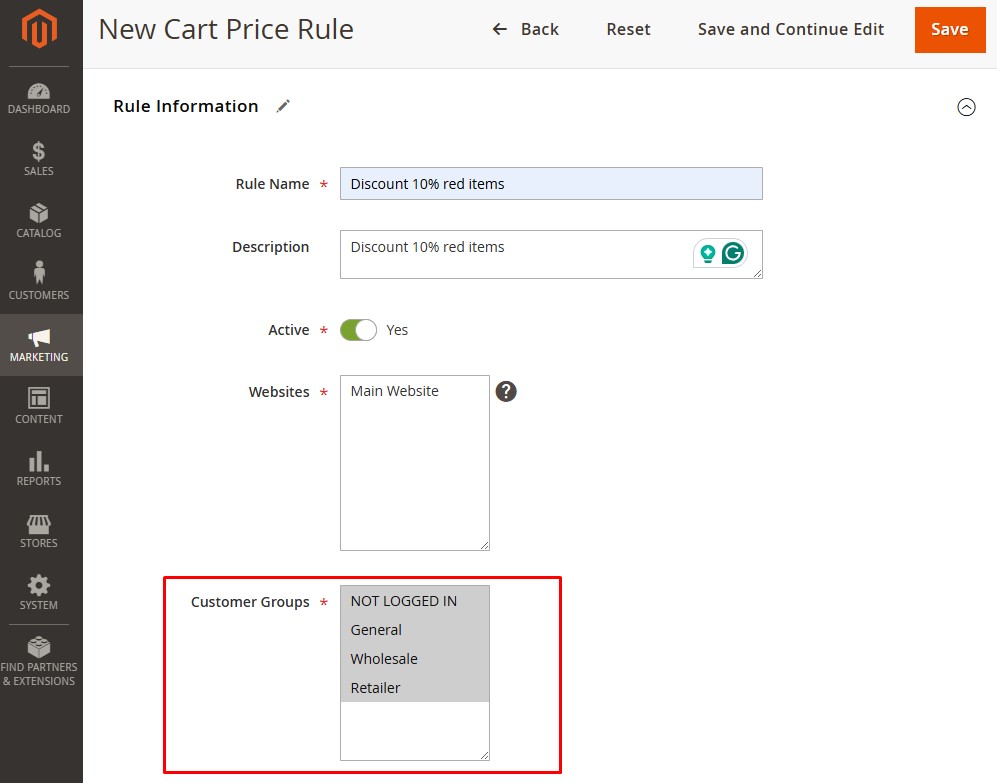
Le regole di prezzo carrello sono l’altro grande strumento di sconto in Magento:
- si applicano a livello di carrello e checkout
- permettono di usare codici coupon
- possono essere limitate a specifici gruppi clienti
Con queste regole puoi:
- attivare sconti automatici sul carrello solo per alcuni gruppi
- creare coupon da comunicare a gruppi diversi (es. VIP, B2B, nuovi clienti)
Regole di prezzo catalogo
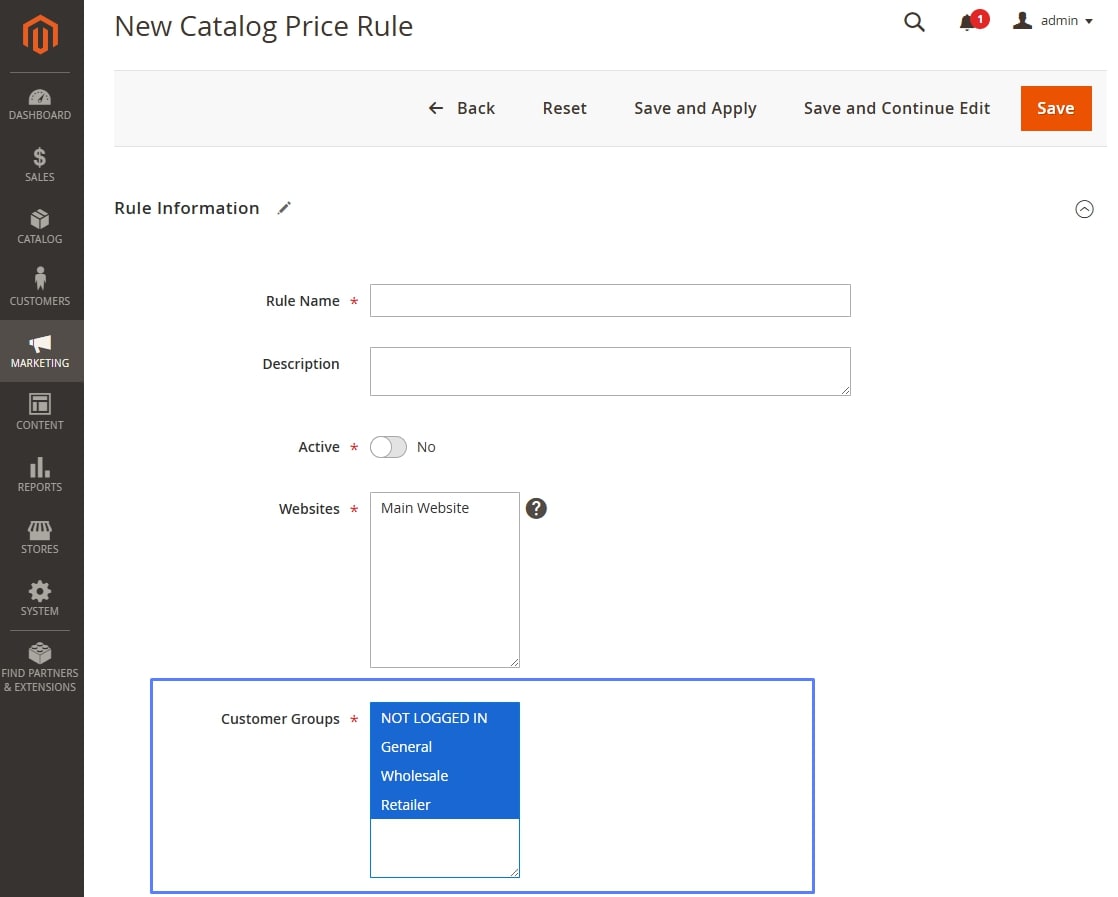
Le regole di prezzo catalogo mostrano il prezzo scontato direttamente sulla scheda prodotto e nelle liste.
Anche qui puoi:
- applicare le regole non solo in base agli attributi dei prodotti
- ma anche a specifici gruppi clienti
Esempio:
- clienti “All’ingrosso” vedono un prezzo più basso
- ospiti o non registrati vedono il prezzo pieno o uno sconto inferiore
Perfetto per:
- promozioni per festività
- vendite flash per un gruppo selezionato
- incentivi alla registrazione e al login
Regole per prodotti correlati (solo Adobe Commerce)
In Adobe Commerce (ex Enterprise), le regole per prodotti correlati ti permettono di:
- mostrare in automatico prodotti correlati, cross-sell e up-sell
- differenziare i prodotti suggeriti per gruppo clienti
Per esempio:
- mostrare prodotti di fascia alta ai clienti con storico di spesa elevato
- non mostrare alcuni prodotti a chi non è loggato
Questo rende la logica di cross-selling molto più intelligente e segmentata.
2. Configurazioni avanzate per migliorare le strategie promozionali
Oltre alle funzioni native, esistono estensioni che sfruttano i gruppi clienti per spingere ancora più in alto personalizzazione e conversione.
Schede prodotto personalizzate per gruppo clienti
Le schede prodotto (tab) servono a mostrare contenuti aggiuntivi:
- FAQ
- guide alle taglie
- istruzioni d’uso
- policy e condizioni speciali
Di default Magento non permette di gestire le schede per gruppo clienti, ma tramite estensioni dedicate puoi:
- creare schede aggiuntive
- definirne title e content
- limitarne la visibilità a specifici gruppi (customer groups)
Puoi ad esempio mostrare:
- condizioni commerciali dedicate solo ai gruppi B2B
- contenuti tecnici avanzati solo per rivenditori
- informazioni speciali visibili solo a chi ha già acquistato
Popup mirati per gruppo clienti
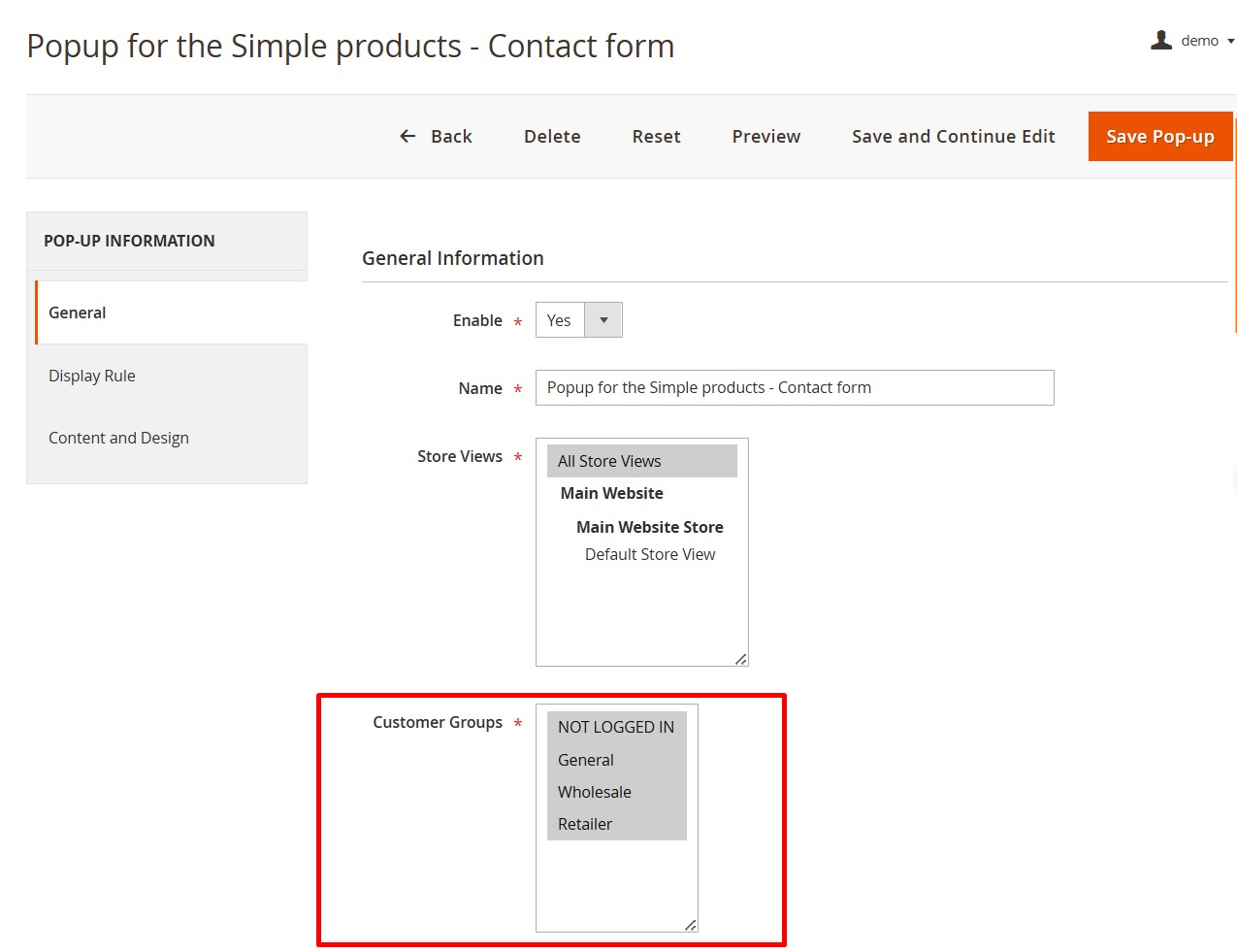
Le estensioni Popup per Magento 2 ti permettono di:
- creare popup promozionali, di newsletter o di exit intent
- mostrare ogni popup solo a determinati gruppi clienti
- selezionare le store view in cui farli apparire
In pratica puoi:
- mostrare una promo di benvenuto solo ai nuovi registrati
- usare un popup di reminder carrello per chi è nel gruppo “Abbandoni”
- proporre un incentivo speciale a chi appartiene al gruppo “VIP”
3. Gruppi clienti e checkout: metodi di spedizione e pagamento
Magento 2 ti permette di personalizzare il checkout per gruppo clienti, limitando:
- metodi di spedizione disponibili
- metodi di pagamento visibili
Questa è una leva importantissima per la gestione B2B.
Limitare i metodi di spedizione per gruppo
- Nella sezione Metodi di spedizione delle configurazioni, per ciascun metodo attivo:
- seleziona uno o più gruppi clienti autorizzati a utilizzarlo
- Clicca su Salva/Invia per applicare le modifiche.
Esempio:
- consegna espressa solo per clienti VIP
- spedizioni particolari solo per B2B o rivenditori
Limitare i metodi di pagamento per gruppo
- Nella sezione Metodi di pagamento, per ciascun metodo abilitato:
- seleziona i gruppi clienti per cui il metodo è disponibile
- Clicca su Salva/Invia.
Esempi tipici:
- Pagamento a 30/60 giorni solo per clienti B2B selezionati
- Bonifico bancario visibile solo a determinati gruppi
- Contrassegno limitato ai clienti di alcune aree o con storico positivo
Questa logica migliora:
- la gestione del rischio
- il controllo dei flussi di cassa
- l’esperienza complessiva di acquisto per i clienti “giusti”
In sintesi
I gruppi clienti di Magento 2 non sono solo un semplice strumento di classificazione, ma un vero motore di personalizzazione e strategia commerciale.
Riassumendo, con una gestione consapevole dei gruppi clienti puoi:
- creare esperienze di acquisto su misura
- offrire prezzi, sconti e promozioni differenziate
- gestire al meglio modelli ibridi B2B/B2C
- controllare accessi, metodi di pagamento e spedizione
- supportare logiche avanzate di marketing, cross-selling e fidelizzazione
Parti dalla struttura base (gruppi, assegnazioni, regole di prezzo) e poi, quando il tuo e-commerce cresce, valuta l’integrazione di estensioni avanzate per tab, popup, etichette e preventivi.
La chiave è sempre la stessa: usare i gruppi clienti non solo come “etichetta”, ma come leva strategica per far crescere il tuo store Magento 2 in modo sostenibile e orientato al cliente.
Fonte: bsscommerce.com