
Durante le fasi di sviluppo, test e pre-produzione di un sito Ecommerce, garantire chiarezza agli utenti è un aspetto fondamentale. Magento 2 offre una funzionalità nativa pensata proprio per questo scopo: l’avviso del Demo Store.
Si tratta di un messaggio che compare nella parte alta o bassa dello storefront e indica chiaramente che il negozio mostrato non è attivo o pienamente operativo.
Questa piccola, ma importante funzione aiuta a mantenere trasparenza con gli utenti, ridurre errori e operare in sicurezza durante l’intero ciclo di vita del progetto.
In questo articolo vedremo cos’è l’avviso Demo Store, perché è utile e soprattutto come abilitarlo o disabilitarlo in Magento 2, con consigli pratici per gestirlo al meglio.
Cos’è l’avviso del negozio demo in Magento 2?
L’avviso del Demo Store è un banner informativo che Magento 2 mette a disposizione degli amministratori per comunicare che il sito visualizzato è una versione di prova.
Il messaggio è completamente personalizzabile e solitamente indica che:
- il negozio non è live;
- eventuali ordini o transazioni non sono reali;
- alcune funzionalità potrebbero essere limitate o non definitive.
A livello operativo, l’avviso si integra perfettamente con il frontend e può essere attivato o disattivato direttamente da Content > Design > Configuration.
Perché è fondamentale usare un avviso demo?
1. Evitare transazioni reali su un ambiente non live
Il banner serve a prevenire acquisti accidentali, chiarendo che l’ambiente non è destinato a transazioni reali. In questo modo, gli utenti non confondono la demo con la produzione.
2. Agevolare sviluppo e test
Designer, sviluppatori e merchant possono lavorare con serenità sapendo che i visitatori capiranno che il sito è una bozza o un ambiente di staging.
3. Rispondere ai requisiti legali
Una comunicazione chiara è un importante strumento di tutela. L’avviso funge da disclaimer e chiarisce lo scopo della piattaforma.
4. Gestire le aspettative dell’utente
Sapere che si tratta di una demo evita fraintendimenti e riduce eventuali frustrazioni da parte di utenti che incontrano funzionalità non definitive.
5. Trasmettere professionalità
Mostrare l’avviso mostra attenzione e cura per l’esperienza dell’utente. Anche i dettagli hanno un impatto sulla percezione del brand.

Tre modi per aggiungere un avviso demo del negozio in Magento 2
1. Utilizzo di estensioni
Sono disponibili varie estensioni dedicate all’inserimento e alla personalizzazione del Demo Store Alert.
Consentono di gestire:
- stile grafico;
- posizione del messaggio;
- colori e tipografia;
- possibilità di chiudere il banner.
Sono utili soprattutto se vuoi un avviso avanzato o più visibile rispetto a quello nativo.
2. Codice personalizzato
Gli sviluppatori possono inserire un avviso custom direttamente tramite un modulo dedicato o modifiche di layout.
In genere, il processo prevede:
- creazione o utilizzo di un modulo personalizzato;
- definizione di un file di layout XML per posizionare l’avviso;
- aggiunta del markup HTML e dello stile CSS;
- eventuale introduzione di una logica di dismiss tramite cookie.
È la soluzione più flessibile, ideale per storefront con design complessi o particolari esigenze.
3. Modifica dei template del tema
Una via più rapida consiste nell’inserire l’avviso direttamente nei file .phtml del tema.
È la soluzione più semplice ma anche quella meno manutenibile nel lungo periodo, in quanto le modifiche potrebbero perdersi con aggiornamenti o cambi di tema.
Come attivare o disattivare l’avviso del Demo Store in Magento 2
Magento offre un’opzione nativa per abilitare o disabilitare l’avviso senza ricorrere a codice o estensioni.
Ecco i passaggi:
1. Accedi al backend
Vai su:
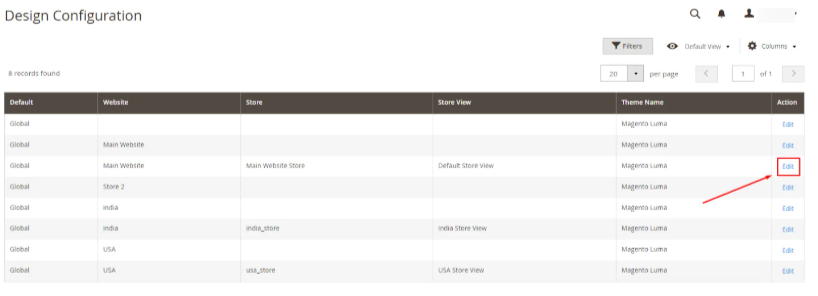
Content > Design > Configuration

2. Scegli la store view
Troverai una griglia con tutte le store view configurate.
Clicca su Edit nella riga della vista in cui vuoi mostrare o nascondere il messaggio.
3. Espandi la sezione “HTML Head”
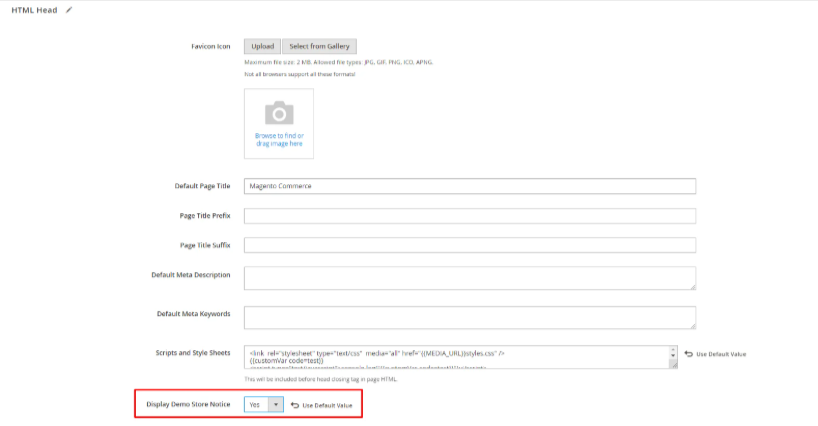
Scorri fino alla voce HTML Head o Intestazione HTML.
4. Attiva l’opzione
Nel campo Display Demo Store Notice, seleziona:
- Yes → per abilitare l’avviso
- No → per disabilitarlo
5. Salva la configurazione
Clicca su Save Configuration per rendere effettiva la modifica.
6. Verifica sul frontend
Ricarica la pagina del tuo store: dovresti vedere il banner demo nella parte superiore o inferiore del sito.
Come ottimizzare l’avviso demo: aspetti da considerare
Visibilità
Posiziona l’avviso in un punto facilmente individuabile: header, footer o un pop-up discreto. Deve essere chiaro ma non invadente.
Personalizzazione
Allinea lo stile del banner al branding del tuo Ecommerce:
- colori;
- font;
- dimensioni;
- eventuali icone informative.
Reattività
Assicurati che l’avviso sia perfettamente responsive su:
- desktop,
- tablet,
- smartphone.
Accessibilità
Rispetta gli standard WCAG:
- contrasto adeguato,
- testo leggibile,
- navigazione da tastiera.
Opzioni di dismiss
Valuta se inserire un pulsante per chiudere temporaneamente l’avviso, utile soprattutto in fase di test prolungati.
Conformità legale
In caso di raccolta dati, linka privacy policy o termini d’uso, mantenendo trasparenza verso l’utente.
Test e validazione
Verifica che il banner non interferisca con:
- flussi di checkout,
- moduli,
- script di terze parti,
- funzioni di navigazione.
Trasparenza
Spiega chiaramente eventuali limitazioni, come l’impossibilità di completare ordini o accedere a tutte le funzionalità.
Come scrivere un avviso demo efficace
Per un avviso davvero utile, considera queste linee guida:
- Usa un linguaggio semplice e diretto
Evita tecnicismi non necessari. - Spiega perché la demo esiste
Es. test di nuove funzionalità, formazione, presentazioni. - Sii sintetico
Due o tre righe sono più che sufficienti. - Evidenzia le limitazioni
“Le transazioni non saranno elaborate”, “i dati potrebbero essere ripristinati”. - Aggiungi contatti di supporto
In caso di dubbi, fornisci un riferimento. - Testa il messaggio con utenti reali
Può fare la differenza nella comprensione.
Conclusione
L’avviso Demo Store è una funzione semplice ma fondamentale in Magento 2.
Serve a comunicare in modo chiaro che l’ambiente è in fase di test, evita errori operativi, tutela legalmente il merchant e migliora la percezione professionale del progetto.
Nel mondo dell’Ecommerce, dove l’esperienza utente è un elemento competitivo, anche un piccolo dettaglio come questo contribuisce a costruire fiducia e trasparenza.
Che tu stia sviluppando un nuovo store, testando un redesign o preparando una demo per un cliente, attivare l’avviso è una best practice da non trascurare.