

Gestire l’import e l’export degli ordini in Magento 2 è un’attività essenziale per ogni store manager. Queste operazioni consentono di mantenere aggiornati i dati, sincronizzare il catalogo con altri sistemi e ottimizzare i processi di gestione, analisi e integrazione con piattaforme esterne come ERP, CRM o marketplace.
In questa guida scoprirai come importare ed esportare ordini in Magento 2, quali formati utilizzare, quali strumenti adottare e come risolvere gli errori più comuni che possono verificarsi durante le operazioni.
Formati supportati in Magento 2: CSV e XML
Magento 2 consente di importare ed esportare dati in due formati principali, CSV e XML, ciascuno con caratteristiche specifiche.
- Il formato CSV (Comma-Separated Values) è un file di testo semplice, in cui i dati sono separati da virgole. È facilmente modificabile con strumenti come Excel o qualsiasi editor di testo, e per questo rappresenta la soluzione più pratica per dataset di piccole o medie dimensioni.
- Il formato XML (Extensible Markup Language), invece, utilizza una struttura basata su tag che permette di organizzare i dati in modo gerarchico. Questo approccio è particolarmente utile per gestire dataset più complessi, come cataloghi con immagini o relazioni tra più elementi.
Entrambi i formati sono ampiamente utilizzati per la migrazione di dati, la creazione di backup, la sincronizzazione con sistemi esterni, l’analisi delle vendite e la gestione centralizzata degli ordini.
Come Esportare gli Ordini in Magento 2
Esportare gli ordini è essenziale per avere traccia delle transazioni, fare analisi o integrare sistemi esterni. Esistono tre modalità principali.
1. Esportazione tramite pannello Admin
- Accedi al Magento Admin Panel e vai su Sales > Orders.
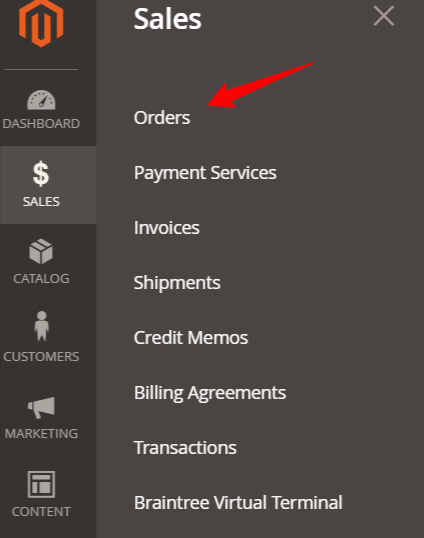
- Seleziona gli ordini che vuoi esportare spuntando le caselle a sinistra o selezionando tutti.
- Clicca su Export, scegli il formato desiderato (CSV o XML) e avvia l’esportazione.
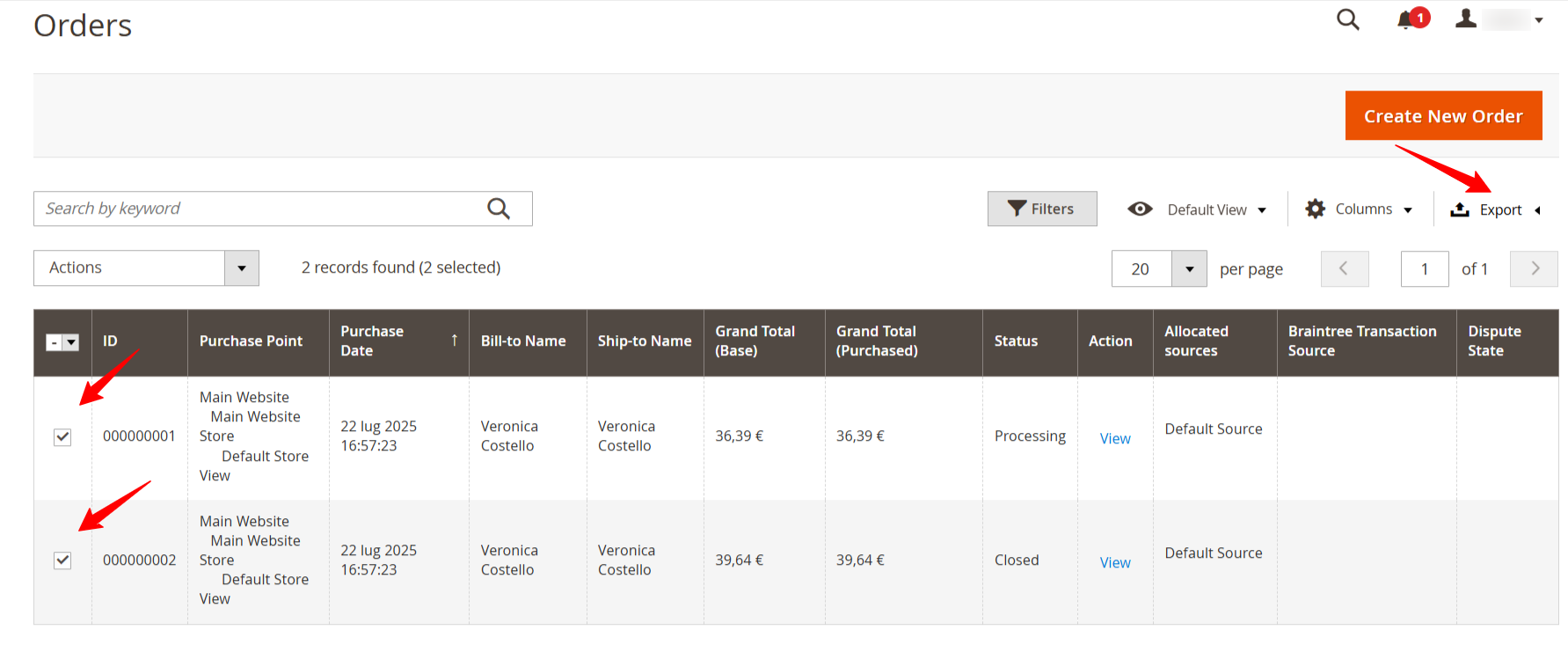
- Il file generato sarà pronto per il download con tutti i dati principali dell’ordine.
Questa è la modalità più immediata e adatta per esportazioni occasionali o report rapidi.
2. Esportazione programmata o personalizzata (via codice)
Per esigenze più avanzate, Magento 2 consente di esportare ordini programmaticamente tramite moduli personalizzati.
Il processo prevede la creazione di file di configurazione (db_schema.xml, di.xml) e di un plugin PHP che gestisce la conversione dei dati in CSV personalizzati.
Questa soluzione è consigliata per sviluppatori o agenzie che vogliono automatizzare esportazioni su misura, includendo colonne personalizzate come indirizzi, codici IVA, SKU, o dati aggiuntivi degli ordini.
Dopo aver configurato e aggiornato il modulo con php bin/magento setup:upgrade, sarà possibile esportare i dati con pieno controllo sul contenuto del file.
3. Esportazione tramite estensione
Per chi preferisce una soluzione pronta all’uso, ci sono online molte estensioni che offrono un’interfaccia intuitiva per gestire l’intero processo.
Come Importare gli Ordini in Magento 2
L’importazione ordini permette di migrare o aggiornare dati esistenti in blocco. Prima di procedere, verifica che:
- gli ID e i numeri ordine (increment_id) siano univoci
- gli SKU dei prodotti esistano nel catalogo
- le email dei clienti corrispondano ad account validi (in caso contrario Magento crea ordini guest)
Procedura passo per passo
- Dal pannello Admin, vai su System > Import.
- Seleziona il tipo di dati da importare (es. ordini).
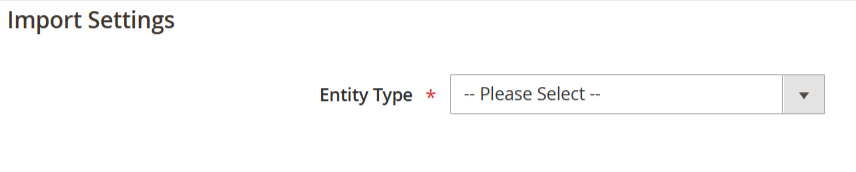
- Configura il comportamento di importazione – import behavior:
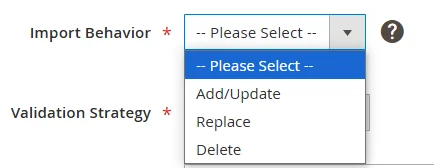
- Add/Update per aggiungere o aggiornare ordini
- Replace per sovrascrivere dati esistenti
- Delete per rimuovere ordini
- Definisci la strategia di validazione – Validation Strategy (ferma su errore o ignora errori).

- Imposta il limite di errori consentiti – Allowed Errors Count e il separatore di valori (virgola di default).
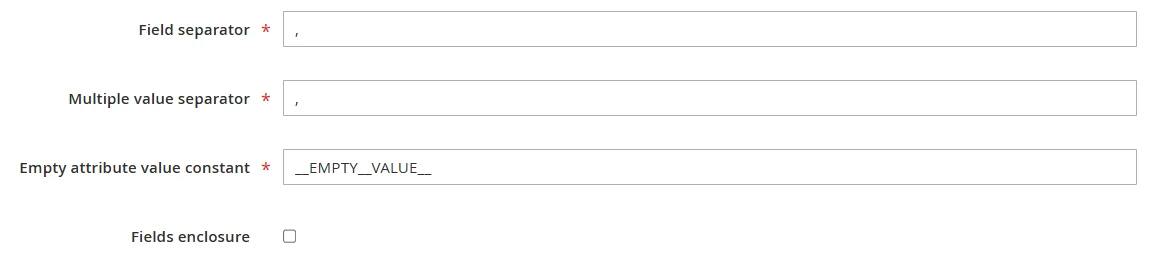
- Scarica il file di esempio – Download Sample per verificare la struttura corretta.

- Carica il tuo file CSV e clicca su Check Data per validarlo.
Risoluzione dei Problemi Comuni
Durante i processi di importazione ed esportazione degli ordini possono verificarsi alcuni errori ricorrenti. Uno dei più comuni è l’errore di formato dati non valido (“Invalid Data Format”), che si manifesta quando il file non rispetta la struttura prevista da Magento. In questi casi, è consigliabile utilizzare i file di esempio ufficiali per verificare che il formato sia corretto.
Un altro errore frequente è la mancanza di campi obbligatori come l’ID ordine o l’indirizzo email del cliente. Questo può compromettere l’importazione, quindi è sempre bene controllare che tutti i campi richiesti siano compilati.
Può capitare anche che modifiche manuali ai file creino inconsistenze tra le tabelle del database. È sempre preferibile utilizzare strumenti di importazione validati per evitare danni ai dati.
Nel caso di discrepanze tra orari o date, bisogna considerare che Magento utilizza di default il fuso orario UTC: per risolvere, basta convertire le date nel proprio fuso locale.
Infine, se gli SKU presenti nel file non coincidono con quelli del catalogo, Magento genererà errori “SKU not found”. Prima di procedere all’importazione, assicurati che tutti i prodotti esistano nel sistema.
Se l’esportazione termina senza generare alcun file, controlla i log del server e i permessi di scrittura nella directory di destinazione: spesso il problema risiede lì.
Conclusione
Gestire l’importazione e l’esportazione ordini in Magento 2 non è solo una questione tecnica, ma anche una strategia per migliorare l’efficienza del tuo store. Automatizzare questi processi significa ridurre gli errori, risparmiare tempo e mantenere un’infrastruttura dati sempre aggiornata e coerente.
Che tu scelga il metodo manuale, un modulo personalizzato o un’estensione dedicata, l’obiettivo rimane lo stesso: avere un controllo totale sui dati e-commerce per prendere decisioni più rapide e informate.