

Vuoi installare un nuovo tema su Magento 2 ma non sai da dove iniziare?
La scelta e l’installazione corretta del tema sono fondamentali per ottenere uno store veloce, performante e SEO friendly.
In questa guida scoprirai 3 metodi pratici per installare un tema su Magento 2, oltre a una serie di consigli per configurarlo e testarlo al meglio.
Cosa devi sapere prima di iniziare
Prima di installare qualsiasi tema su Magento 2, è importante seguire alcuni passaggi preliminari:
- Fai un backup completo
Esegui un backup dei file e del database del tuo store per evitare la perdita di dati in caso di errori durante l’installazione. - Verifica la compatibilità del tema
Assicurati che il tema sia compatibile con la versione di Magento in uso e con le estensioni già installate. - Attiva la modalità di manutenzione
Imposta il tuo store in maintenance mode per evitare che i clienti visualizzino il sito durante l’installazione. - Accedi alla root del progetto
Collega il tuo server via FTP, SFTP o SSH e prepara l’ambiente seguendo le istruzioni fornite dal vendor del tema.
Come installare un tema in Magento 2
Per installare un tema su Magento 2 ci sono 3 metodi che si possono utilizzare. Vediamoli tutti e 3 nel dettaglio.
Metodo 1 – Installazione manuale
Per prima cosa dovrai:
- Eseguire un backup del tuo store
- Vai sul marketplace dove trovare il tuo tema e scarica l’archivio del tema (ZIP o TAR)
- Estrai i file per accedere alle cartelle “app” e “pub”
ora dovrai caricare i file:
- Connettiti al server via SFTP.
- Accedi alla root del tuo Magento (
/var/www/htmlo simile). - Carica le cartelle
appepubsovrascrivendo i file se richiesto.
a questo punto dovrai configurare il server:
- Apri il terminale e connettiti via SSH
- Accedi con le credenziali del proprietario del file system Magento
- Accedi alla radice di Magento utilizzando il comando cd.
- Passa alla modalità sviluppatore:
php bin/magento deploy:mode:set developer
Elimina i contenuti del generated/code e dei metadati generati.
Ora puoi installare ed attivare il tema:
php bin/magento setup:upgrade
php bin/magento setup:static-content:deploy -f
php bin/magento maintenance:disable
Poi, dal backend:
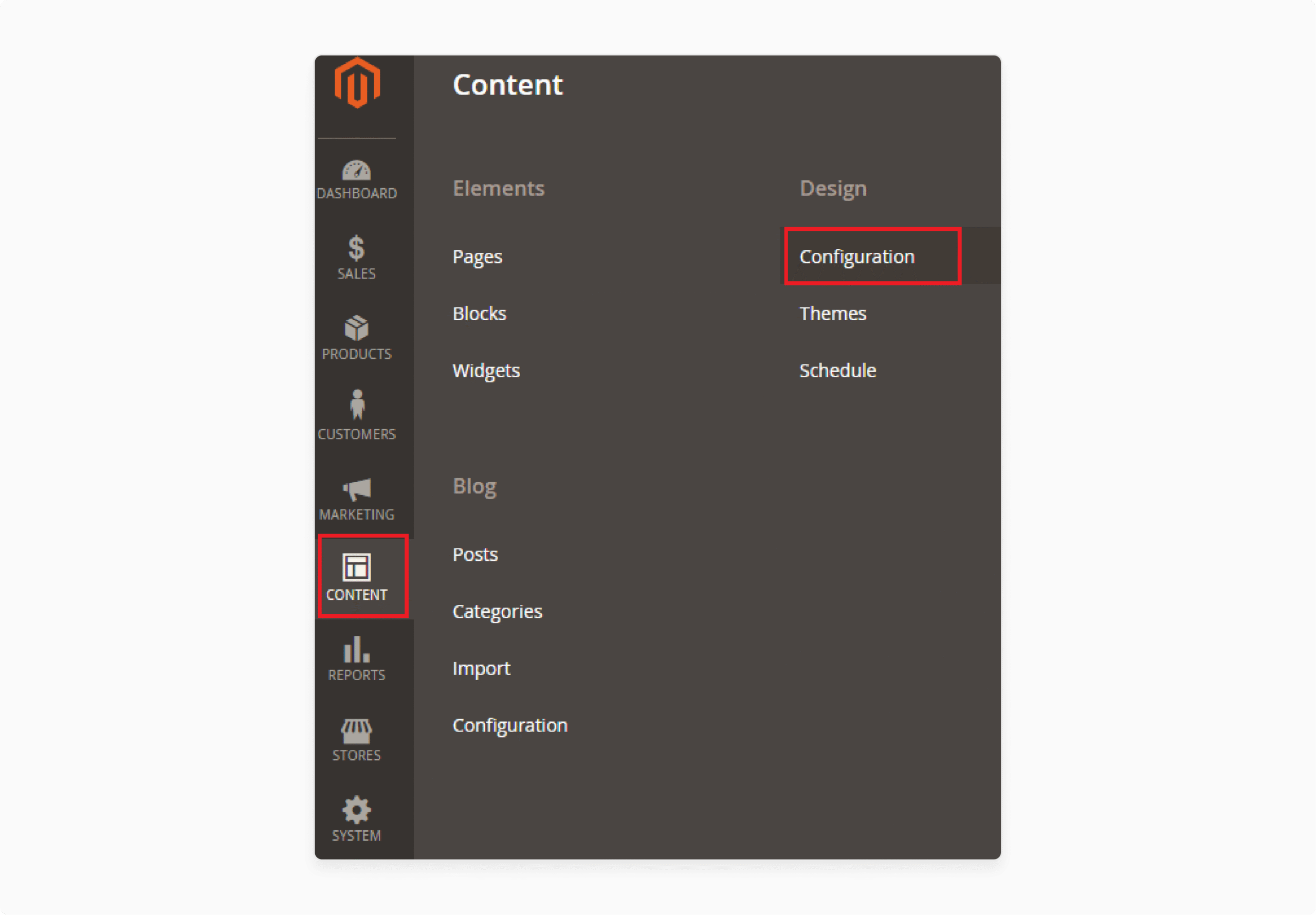
- Vai su Content -> Design -> Configuration
- Seleziona lo store view desiderato
- Imposta il nuovo tema dal menu “Applied Theme” e salva le modifiche.
Metodo 2 – Installazione tramite Composer
Per prima cosa verifica i seguenti requisiti:
- Imposta Magento in modalità developer
- Ottieni il nome e versione del pacchetto Composer del tema
Procedi ora all’installazione:
Da terminale, nella root del progetto:
composer require <vendor>/<name>:<version>
php bin/magento setup:upgrade
php bin/magento setup:static-content:deploy -f
Poi verifica in Content -> Design -> Themes che il tema sia correttamente registrato.
Metodo 3 – Installazione del tema Hyvä
Hyvä è oggi uno dei temi più performanti per Magento 2, pensato per migliorare la velocità e l’esperienza utente.
Se vuoi installarlo per prima cosa occorre verificare i seguenti requisiti:
- Occorre avere una versione Magento 2.4.6 o superiore
- PHP 8.2
- Node.js 14+ e npm 6+
Procedi ora all’installazione tramite Composer:
composer require hyva-themes/magento2-theme-module
composer require hyva-themes/magento2-default-theme
e infine procedi alla configuraizione:
php bin/magento setup:upgrade
php bin/magento setup:di:compile
php bin/magento setup:static-content:deploy -f
php bin/magento cache:clean
Dal backend, vai su Content -> Design -> Configuration e applica il tema Hyvä.
Come configurare il tuo nuovo tema Magento 2
1. Logo personalizzato
Per inserire il tuo logo, vai su:
- Content -> Design -> Configuration -> Configuration
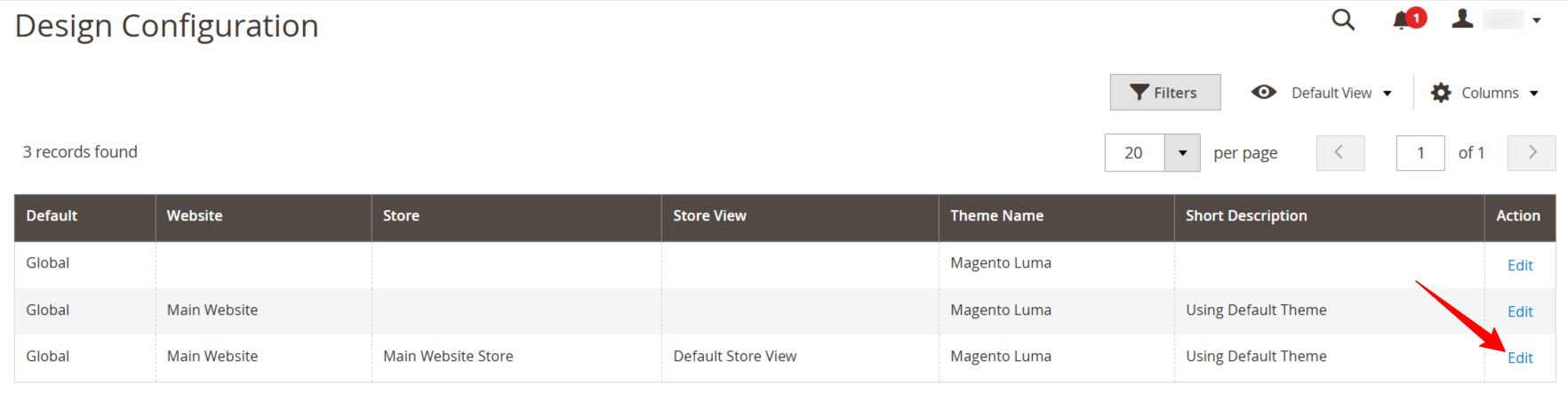
- Vai su Edit nella tua store view
- Espandi la sezione Header e li carica il tuo logo.
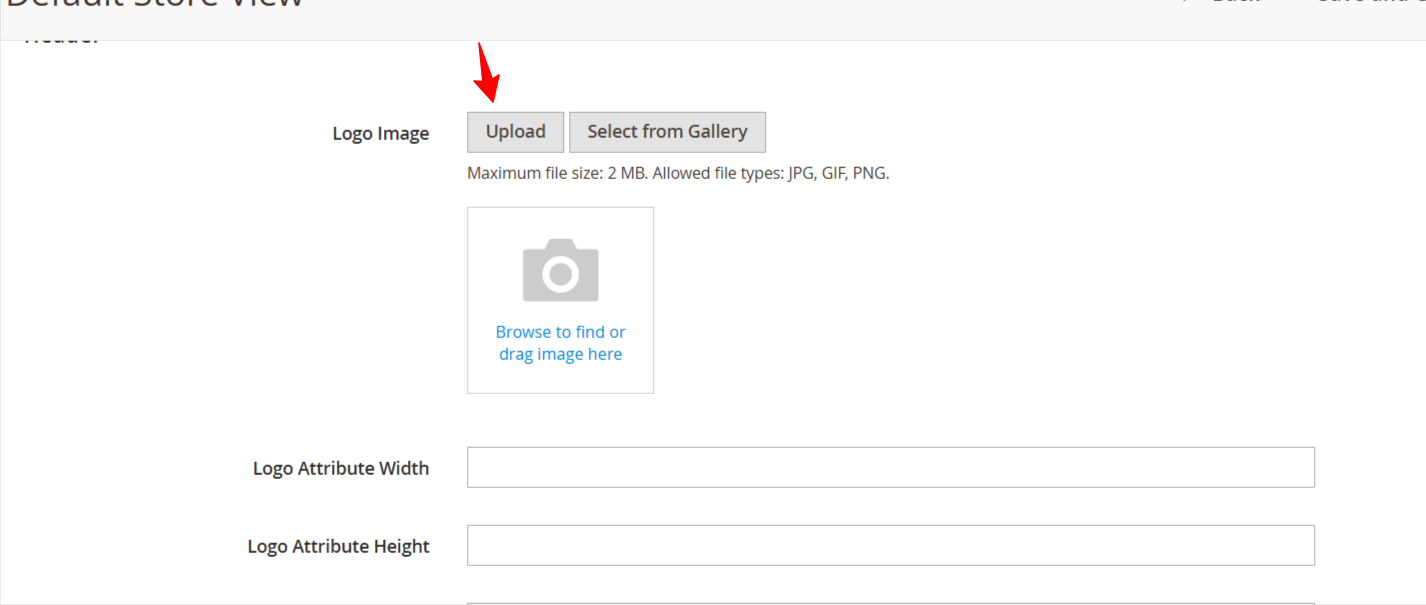
- Imposta dimensioni, alt text e salva.
2. Colori e stile
- Trova i file CSS del tema in
app/design/frontend/Vendor/Theme/web/css. - Apri il file CSS
- Modifica i valori colore secondo la tua brand identity.
- Per Hyvä, aggiorna il file
tailwind.config.js. - Svuota la cache per applicare le modifiche.
3. Layout e template
- Vai su
app/design/frontend/Vendor/Theme/Magento_Theme/layoutper modificare la struttura delle pagine. - Apri e modifica il file XML
- Modifica il layout e la struttura come preferisci
4. Impostazioni SEO
- Abilita le URL Rewrites da Stores -> Configuration -> General -> Web -> SEO.

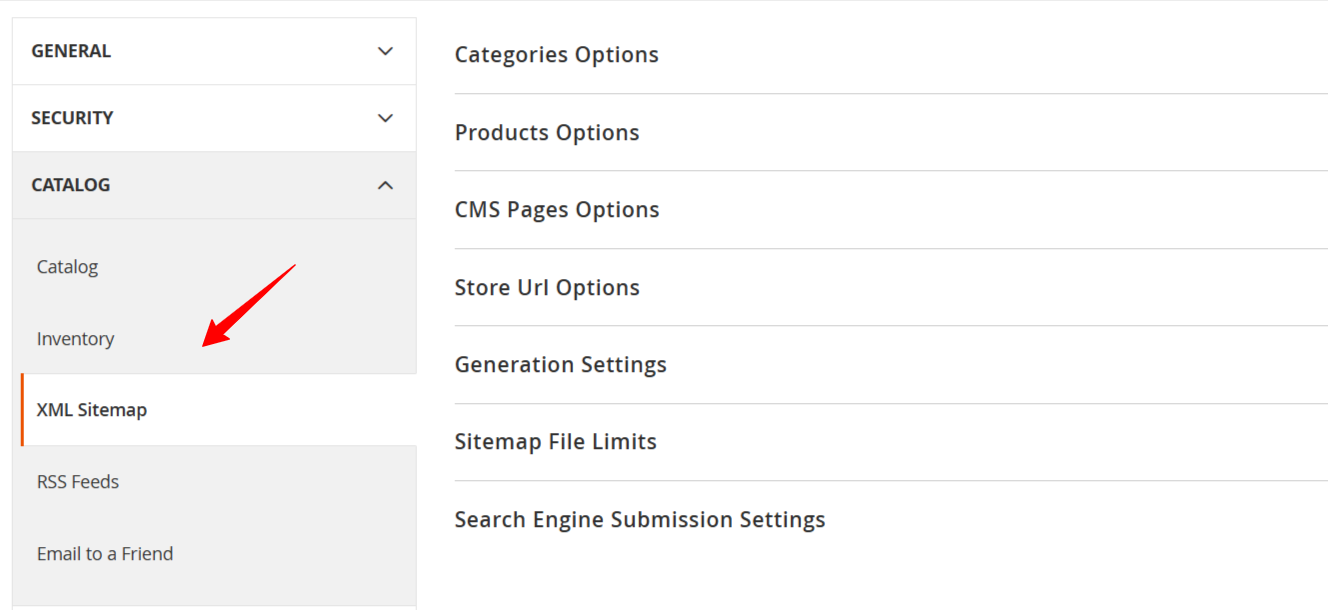
- Configura la sitemap XML da Stores -> Configuration -> Catalog -> XML Sitemap.
- Minifica CSS e JS per migliorare la velocità del sito seguendo il percorso: Stores -> Configuration -> Advanced -> Developer-> CSS/Javascript Setting
Come scegliere il tema giusto per Magento 2
Il primo fattore da considerare è la compatibilità. Assicurati che il tema sia pienamente supportato dalla tua versione di Magento e che sia aggiornato per funzionare con PHP 8.2 e le ultime patch di sicurezza. Un tema non aggiornato può causare errori, rallentamenti e conflitti con estensioni o moduli personalizzati.
Altro elemento fondamentale è il fatto di essere responsive. Oggi la maggior parte degli utenti acquista da smartphone o tablet, perciò il tema deve adattarsi perfettamente a qualsiasi dispositivo e dimensione dello schermo. Preferisci sempre soluzioni mobile-first, pensate per garantire una navigazione fluida e un’esperienza d’acquisto ottimale anche da mobile.
Dal punto di vista tecnico, è essenziale valutare le performance. Un tema leggero, con codice pulito e ottimizzato, influisce positivamente sui tempi di caricamento e sulle metriche di Core Web Vitals, con un impatto diretto anche sul posizionamento SEO. Temi moderni come Hyvä sono stati progettati proprio per garantire velocità e un frontend semplificato, riducendo drasticamente le richieste HTTP e migliorando l’esperienza utente.
Un altro aspetto spesso sottovalutato riguarda la personalizzazione. Scegli un tema che consenta di modificare facilmente layout, palette di colori, font e componenti grafici, così da adattarlo al tuo brand senza dover intervenire pesantemente sul codice. Alcuni temi includono anche strumenti visuali o funzioni AI per gestire le sezioni della homepage in modo dinamico.
Infine, non trascurare il supporto tecnico e le recensioni. Opta per un tema sviluppato da vendor affidabili, con una documentazione chiara, aggiornamenti regolari e un servizio di assistenza efficiente. Le valutazioni degli utenti e le opinioni della community Magento possono offrirti indicazioni preziose sulla qualità del tema e sull’affidabilità del fornitore.
Come testare il tema dopo l’installazione
Dopo aver installato e configurato il nuovo tema, è essenziale dedicare del tempo alla fase di test per assicurarsi che tutto funzioni correttamente. Un controllo accurato permette di evitare problemi di usabilità, errori di visualizzazione e rallentamenti che potrebbero compromettere l’esperienza dei clienti.
Inizia con il test cross-browser. Apri il tuo store su diversi browser, come Chrome, Firefox, Safari ed Edge, e verifica che il layout, le immagini e le funzionalità si visualizzino correttamente ovunque. Alcuni elementi grafici o script possono comportarsi in modo diverso a seconda del browser, quindi è importante individuare e correggere eventuali incongruenze.
Prosegui con il test di responsività, controllando come il sito si adatta a varie dimensioni di schermo. Simula la visualizzazione su smartphone e tablet attraverso gli strumenti per sviluppatori o, meglio ancora, naviga direttamente da dispositivi reali. Verifica che menu, pulsanti, form e carrelli siano facilmente accessibili anche su display più piccoli.
Un altro passaggio fondamentale è il test delle funzionalità. Esamina ogni sezione del tuo store: le pagine prodotto, il carrello, il processo di checkout, il login clienti e le eventuali integrazioni con moduli o estensioni di terze parti. Tutte le funzioni devono essere operative e coerenti con il nuovo tema, senza interruzioni o comportamenti anomali.
Infine, dedica attenzione alla performance. Utilizza strumenti come Google PageSpeed Insights, GTmetrix o Lighthouse per misurare la velocità di caricamento e le metriche di Core Web Vitals (LCP, FID e CLS). Confronta i risultati con quelli del tema precedente e, se necessario, intervieni su immagini, codice CSS/JS o impostazioni di cache per ottimizzare ulteriormente i tempi di risposta.
Un tema ben testato e ottimizzato non solo migliora l’esperienza utente, ma contribuisce anche a un migliore posizionamento SEO e a una gestione più stabile e sicura del tuo store Magento 2.
In conclusione
Installare un tema in Magento 2 è un’operazione che, se fatta correttamente, migliora l’aspetto, la velocità e la SEO del tuo store.
Che tu scelga l’installazione manuale, via Composer o Hyvä, ricordati sempre di testare tutto prima di andare online.