

Google reCAPTCHA è un sistema che consente di capire se un essere umano, anziché un computer, anche detto bot, interagisce con il nostro sito. In uno dei nostri articoli abbiamo già parlato di Captcha, mentre oggi ti parleremo di Google reCAPTCHA, che ha invece opzioni e metodi differenti.
Proteggere il tuo store Magento da accessi automatizzati e spam è fondamentale per garantire la sicurezza e l’affidabilità del tuo e-commerce. Google reCAPTCHA offre una soluzione efficace per distinguere gli utenti reali dai bot. In questa guida, ti mostreremo come configurarlo in Magento, sia per l’area amministrativa che per la vetrina.
Cos’è Google reCAPTCHA?
Google reCAPTCHA è un servizio gratuito che aiuta a proteggere i siti web da spam e abusi automatizzati. Integrare reCAPTCHA nel tuo store Magento aggiunge un ulteriore livello di sicurezza, migliorando l’esperienza utente e riducendo le attività malevole.
Possiamo impostare questa funzionalità sia nella vetrina dell’ E-Commerce, per esempio per il login utente, sia per l’accesso dell’Admin.
Tipi di Google reCAPTCHA supportati in Magento
Magento supporta tre tipi di Google reCAPTCHA:
- reCAPTCHA v2 (“Non sono un robot”): richiede all’utente di selezionare una casella di controllo.
- reCAPTCHA v2 Invisible: funziona in background senza interazione dell’utente.
- reCAPTCHA v3 Invisible: assegna un punteggio alle interazioni dell’utente per determinare la probabilità che sia umano.
Passaggio 1: Generare le chiavi API di Google reCAPTCHA
- Visita il sito Google reCAPTCHA e accedi con il tuo account Google.
- Clicca su “Inizia”
- Inserisci un’etichetta per identificare le chiavi.
- Seleziona il tipo di reCAPTCHA desiderato (reCAPTHA v2 invisibile e non o v3)
- Aggiungi i domini del tuo store (es.
mystore.com). - Accetta i termini di servizio (Accetta termini e condizioni reCAPTCHA) e, facoltativamente, abilita l’invio di avvisi ai proprietari (Invia avvisi ai proprietari).
- Clicca su “Invia” per ottenere le chiavi del sito e segrete.
Nota: Assicurati che il file
php.inidel tuo server abbia l’impostazioneallow_url_fopen = 1abilitata.
Passaggio 2: Configurare Google reCAPTCHA per l’amministratore
- Accedi al pannello di amministrazione di Magento.
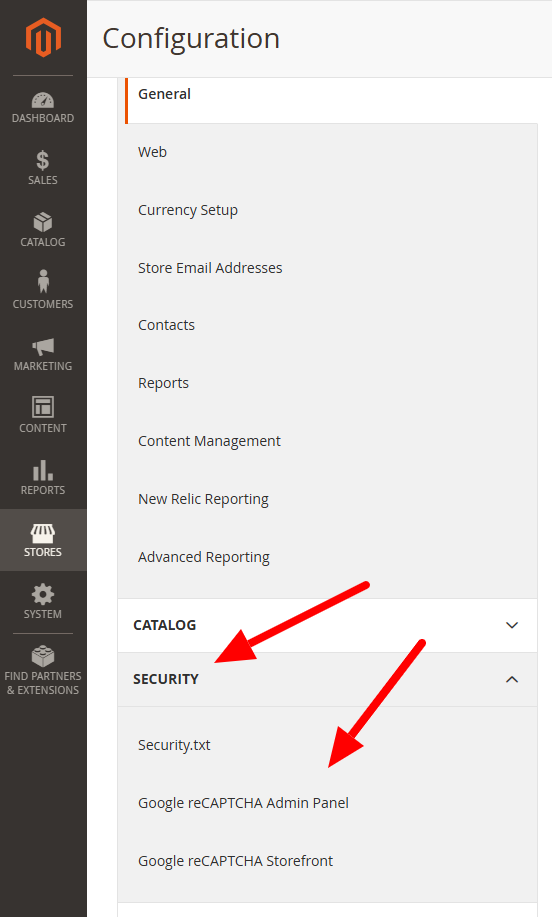
- Naviga su Stores -> Setting -> Configuration -> Security -> Google reCAPTCHA Admin Panel
- Scegli la tipologia di reCAPTCHA che preferisci e compila i campi richiesti
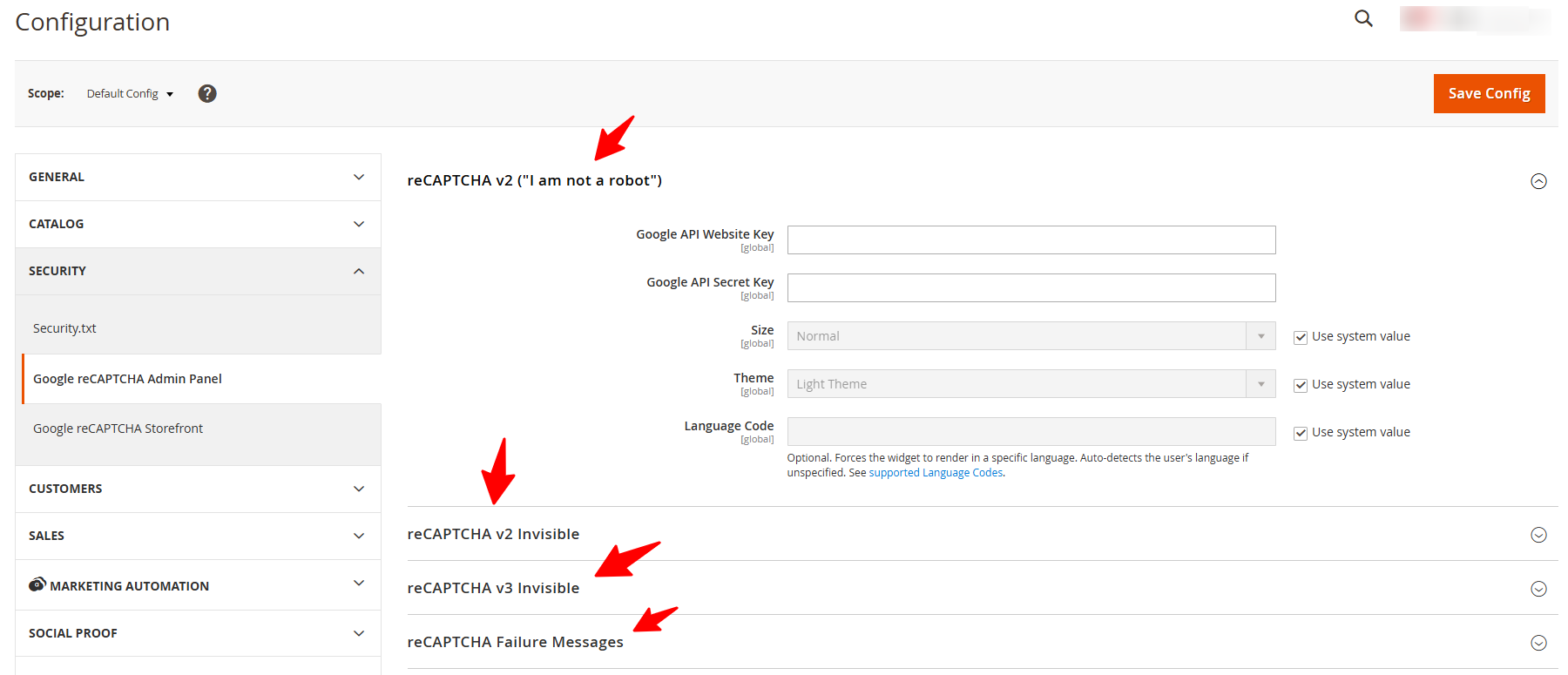
- Inserisci la Google API Website e la Google API Secret Key che hai ricavato al passaggio 1
- Deseleziona la casella “Use system value” per ciascun campo da configurare.
- Configura le opzioni disponibili, come dimensioni, tema e lingua.
- Salva la configurazione
Passaggio 3: Configurare Google reCAPTCHA per la vetrina
- Nel pannello di amministrazione, vai su Stores -> Setting -> Configuration -> Security -> Google reCAPTCHA Storefront
- Scegli la tipologia di reCAPTCHA che preferisci e compila i campi richiesti
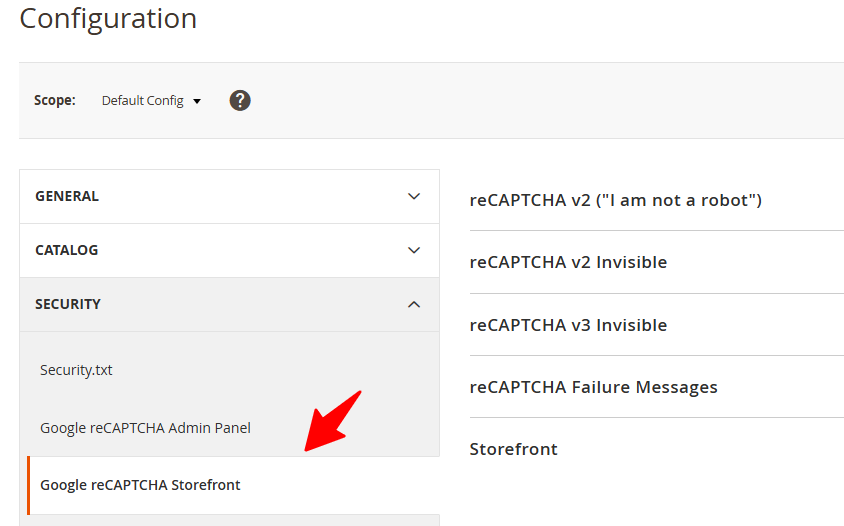
- Inserisci la Google API Website e la Google API Secret Key che hai ricavato al passaggio 1
- Deseleziona la casella “Use system value” per ciascun campo da configurare.
- Configura le opzioni disponibili, come dimensioni, tema e lingua.
- Salva la configurazione
Importante: Utilizza le chiavi API corrette per ciascun tipo di reCAPTCHA. Le chiavi non sono intercambiabili tra i diversi tipi e un’errata configurazione potrebbe causare malfunzionamenti.
Conclusione
Configurare Google reCAPTCHA in Magento è un passo essenziale per proteggere il tuo store da attività indesiderate. Seguendo questa guida, potrai implementare efficacemente reCAPTCHA sia per l’area amministrativa che per la vetrina, migliorando la sicurezza complessiva del tuo e-commerce.