
In un contesto E-Commerce sempre più esposto a minacce informatiche, proteggere il proprio store Magento da accessi non autorizzati e attività fraudolente è fondamentale. L’implementazione di CAPTCHA rappresenta una delle soluzioni più efficaci per distinguere gli utenti reali dai bot automatizzati. In questa guida dettagliata, esploreremo come configurare CAPTCHA in Magento, sia per l‘area amministrativa che per la vetrina, migliorando così la sicurezza del tuo negozio online.
Cos’è il CAPTCHA e perché è importante in Magento
CAPTCHA è l’acronimo di “Completely Automated Public Turing test to tell Computers and Humans Apart“. Si tratta di un test automatico progettato per determinare se l’utente è un essere umano o un programma automatizzato. In Magento, l’uso del CAPTCHA è essenziale per prevenire:
- Accessi non autorizzati all’area amministrativa.
- Registrazioni eccessive da parte di bot.
- Spam nei moduli di contatto e recensioni.
- Attacchi di forza bruta per indovinare le credenziali degli utenti.
Configurare il CAPTCHA per l’Amministratore
Proteggere l’accesso all’area amministrativa è cruciale per la sicurezza del tuo store Magento. Ecco come configurare il CAPTCHA per l’amministratore.
Entra nell’admin del tuo Magento e:
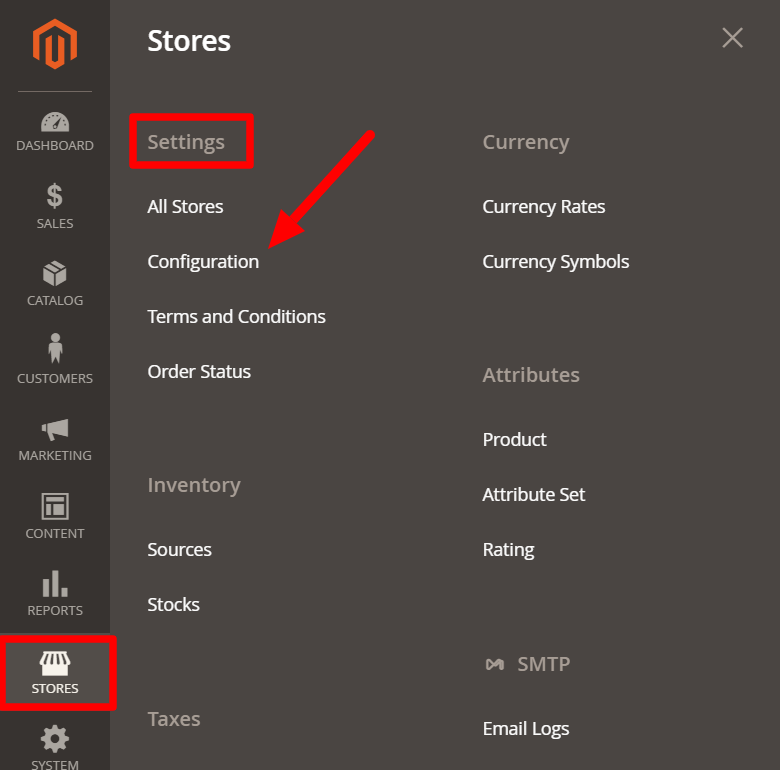
- Vai a Store -> Setting -> Configuration
- Seleziona Advanced -> Admin

- Espandi il menu
 presente nella sezione CAPTCHA e imposta nella sezione Enable CAPTCHA in Admin, il valore Yes.
 - Inserisci anche il Font da utilizzare per il CAPTCHA (di default è impostato LinLibertine)

- Seleziona poi uno dei Forms nei quali deve essere visualizzato e utilizzato il CAPTCHA, tra:
- Admin Login
- Admin Forgot Password

- Imposta Display Modes su uno dei seguenti:
- Always: se si richiede sempre il CAPTCHA per accedere all’admin di Magento
- After number of attempts to login: il CAPTCHA si attiva solo dopo un certo numero di tentativi falliti. In questo caso appare anche un altro campo:
- Number of Unsuccessful Attempts to Login: specifica il numero di tentativi falliti prima di mostrare il CAPTCHA
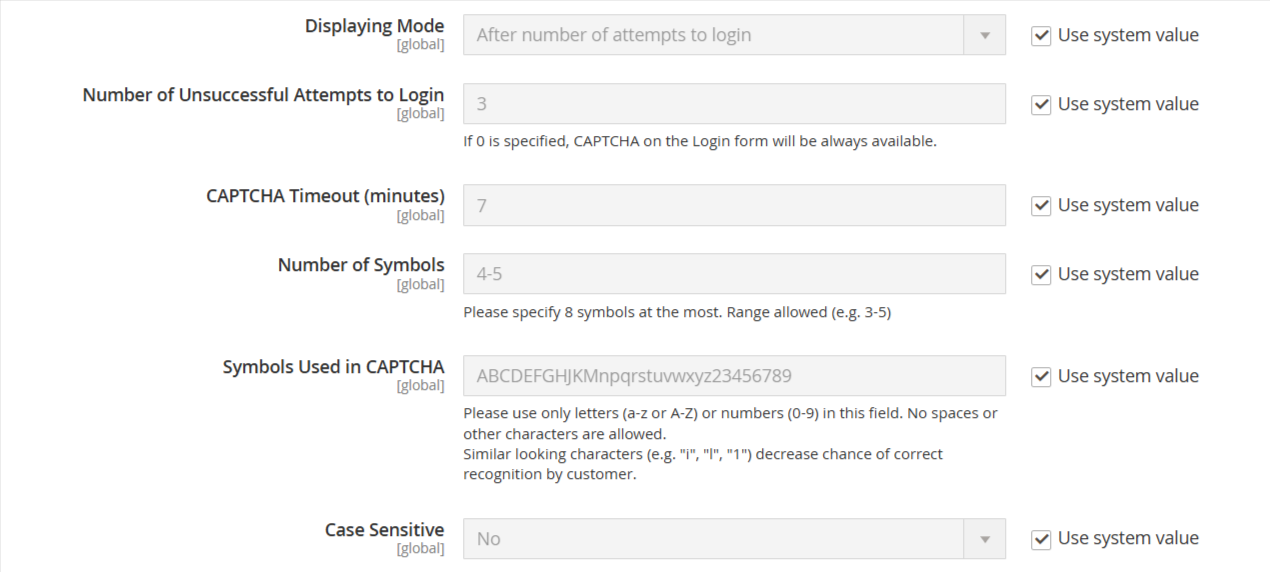
- Nella sezione CAPTCHA Timeout (minutes) puoi impostare il tempo di validità del CAPTCHA.
- Puoi impostare i caratteri da utilizzare per questo sistema di validazione, nella sezione Symbols Used in CAPTCHA.
- Infine in Case Sensitive, se imposti su Yes, puoi decidere se il CAPTCHA deve distinguere tra maiuscole e minuscole
- Al termine dalla configurazione, per salvarla clicca su Save Config.
Configurare il CAPTCHA per la vetrina di Magento
Per proteggere le interazioni dei clienti con il tuo store, è possibile configurare il CAPTCHA anche per la vetrina. Tale configurazione può presentarsi o ogni volta che il cliente accede al proprio account, oppure, anche in questo caso, dopo un certo numero di login falliti.
Per impostare il CAPTCHA anche per l’account cliente nella vetrina di Magento, occorrerà fare quanto segue:
- Entra nell’ Admin di Magento e segui il percorso Stores -> Setting -> Configuration
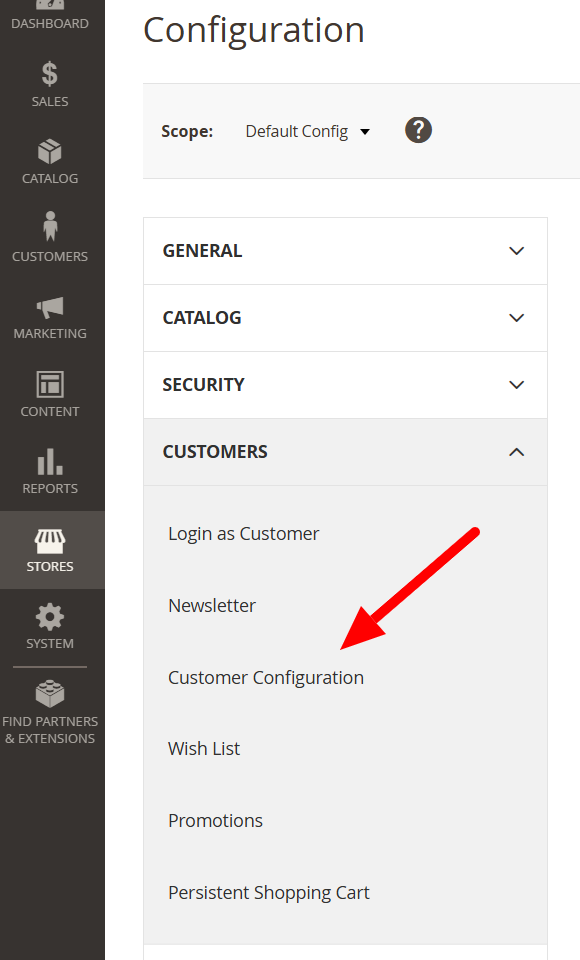
- Vai nella sezione Customer, espandila e scegli Customer Configuration
- Espandi il menu presente nella sezione CAPTCHA e imposta nella sezione Enable CAPTHCA on Storefront, Yes
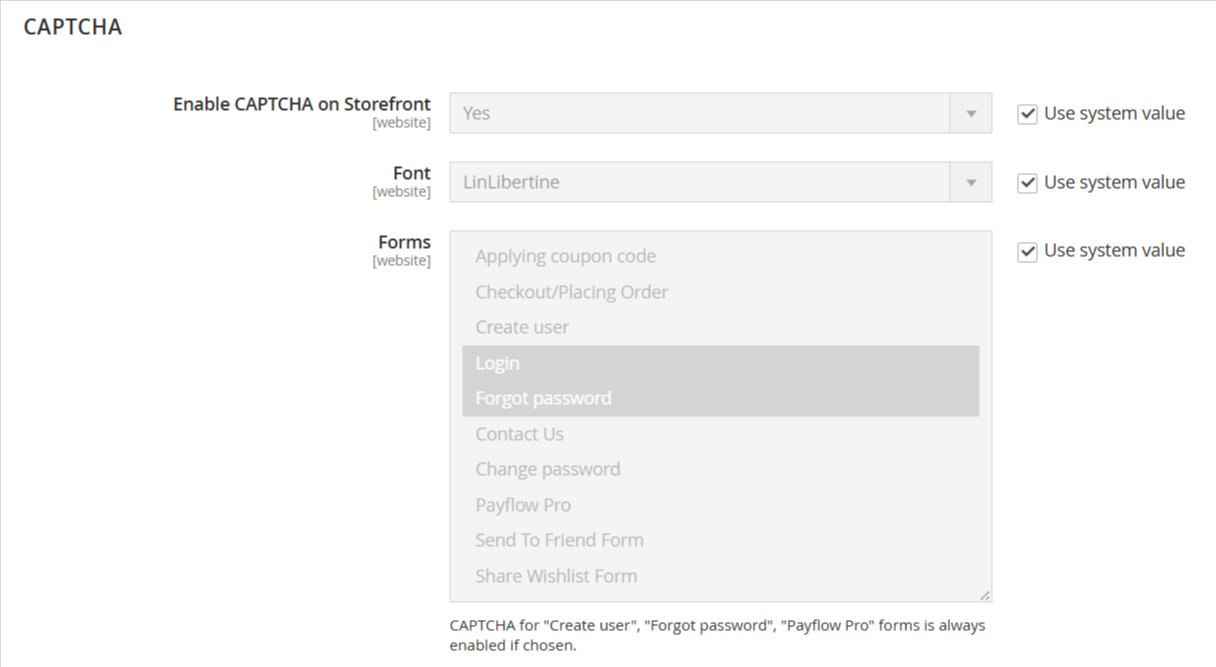
- Inserisci nella sezione Font, il tipo di font che vuoi sia utilizzato per il CAPTCHA
- Anche in questo caso, come accadeva per l’admin, c’è una sezione Forms, dove puoi selezionare il Form in cui deve essere utilizzato il CAPTCHA. Puoi scegliere tra le seguenti opzioni:
- Apply coupon mode
- Checkout/Placing Order
- Create User
- Login
- Forgot Password
- Contact Us
- Change Password
- Payflow Pro
- Send to Friend Form
- Share Wishlist Form
- Imposta poi la sezione Displaying Mode su una delle seguenti voci:
- Always
- After numers of attemps to login: qui dovrai inserire il numero di accessi falliti dopo i quali si attiva il CAPTCHA
- Su Number of Unsuccessful Attempts to Login, puoi impostare il numero di accessi falliti prima che venga visualizzato il CAPTCHA. Se è impostato su zero (
0), viene sempre utilizzato CAPTCHA. - Nella sezione CAPTCHA Timeout (minutes), puoi inserire invece il numero di minuti prima che il CAPTCHA scada. Quando questo sarà scaduto infatti, il cliente dovrà ricaricare la pagina.
- In Number of Symbols, puoi immettere il numero dei caratteri di cui sarà composto il CAPTCHA. Puoi utilizzare fino a 8 caratteri e se vuoi fare in modo che questo valore cambi ogni volta, ti basterà inserire un intervallo (Es: 4-5)
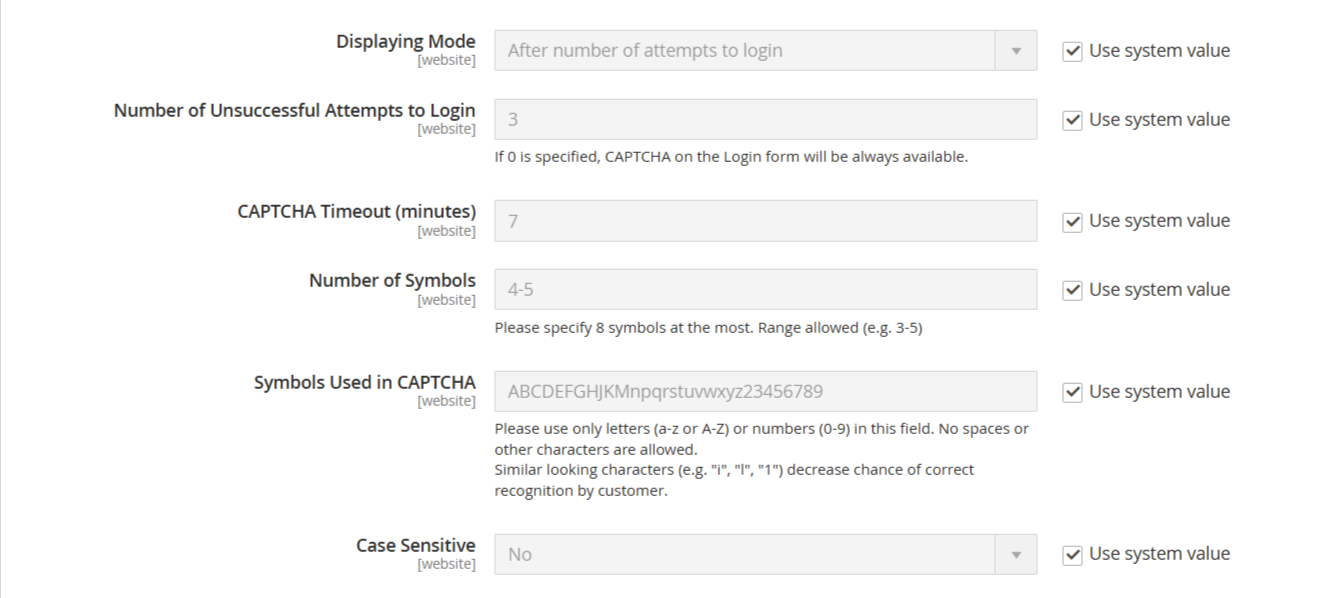
- Su Symbols Used in CAPTCHA puoi inserire tutti i caratteri che vuoi che vengano visualizzati. Ricorda di impostare caratteri facilmente identificabili dagli utenti
- Nella sezione Case Sensitive, puoi infine impostare, se selezioni Yes, se vuoi richiedere agli utenti di immettere caratteri in lettere maiuscole o minuscole esattamente come mostrato nel CAPTCHA.
- Alla fine salva il tutto cliccando Save Config.