

I metodi di spedizione in Magento rappresentano un elemento chiave per il successo di un e-commerce, poiché determinano sia i costi che le modalità con cui i prodotti vengono consegnati ai clienti. La piattaforma mette a disposizione diverse soluzioni di spedizione già integrate, che l’amministratore può facilmente impostare dal pannello di controllo.
Anche se l’attivazione dei metodi di spedizione e di pagamento non richiede procedure complesse, è importante ricordare che tariffe e tempistiche incidono direttamente sulle scelte d’acquisto degli utenti. Per questo motivo, la configurazione va curata con attenzione e precisione. In questo articolo troverai una panoramica completa delle opzioni disponibili e una guida passo passo per configurare in modo semplice tutte le modalità di spedizione offerte da Magento.
In questa guida completa vedrai sia la configurazione delle spedizioni per Magento 2 che per Magento 1.
Ma cominciamo!
Impostare le spedizioni in Magento 2
Per configurare le spedizioni in Magento 2, devi accedere al pannello di admin del tuo E-Commerce e seguire il percorso:
- Stores -> Configuration -> Sales -> Shipping Setting
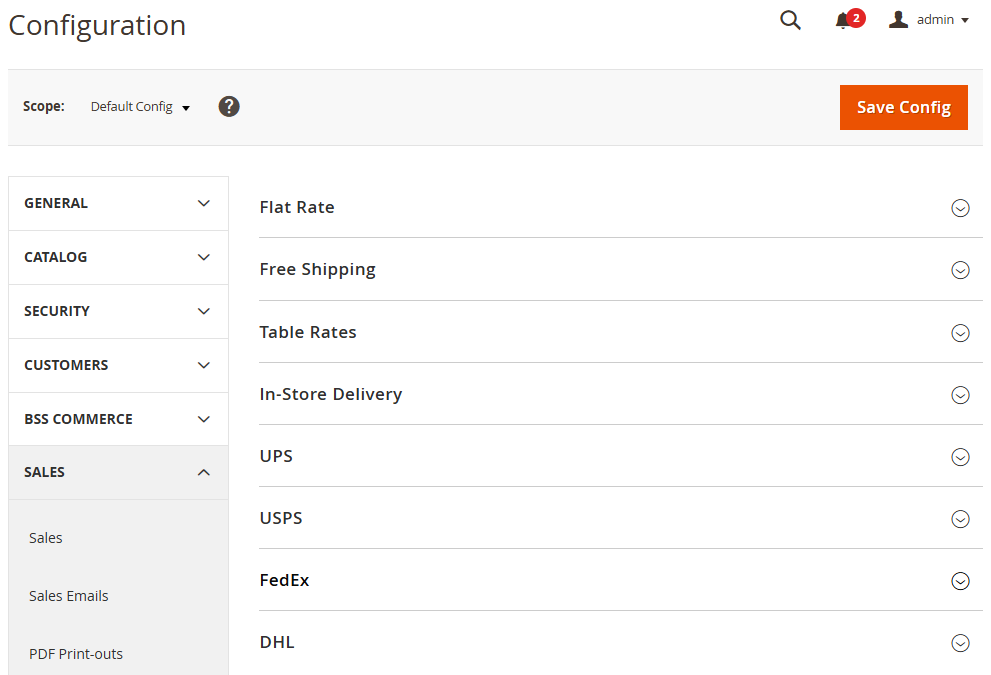
Come vedi qui ci sono diverse voci:
- Flat Rate
- Free Shipping – Spedizione gratuita
- Table Rates – Tariffe della tabella
- In Store Delivery – Consegna nel negozio
- UPS
- USPS
- FedEx
- DHL
Se apri il menu relativo ad ognuna, potrai configurarla. Vediamole nel dettaglio.
Flat Rate – Tariffa fissa
Il metodo di spedizione Flat Rate in Magento 2 è una soluzione semplice che consente di applicare un costo unico per articolo o per spedizione. In pratica, l’amministratore stabilisce una tariffa fissa valida per tutti gli ordini, indipendentemente da dimensioni, peso o distanza di consegna. Spesso questo sistema viene utilizzato insieme ai pacchetti a tariffa standard messi a disposizione da alcuni corrieri.
Per i clienti rappresenta un vantaggio perché sanno fin da subito quale sarà il costo di spedizione, mentre per gli amministratori significa risparmiare tempo nella configurazione e nel calcolo dei costi. Questo metodo è particolarmente adatto a piccole e medie imprese con un catalogo prodotti semplice e senza eccessive variabili logistiche.
Free Shipping – Spedizione gratuita
È considerata una delle promozioni più efficaci che un negozio online possa offrire ai propri clienti. Questo metodo di spedizione in Magento 2 può essere attivato quando gli acquirenti rispettano determinate condizioni stabilite dal merchant, come ad esempio un importo minimo d’ordine o una promozione speciale.
Per fare un esempio: si può impostare la spedizione gratuita per tutti gli ordini superiori a 100€. In questo modo, ogni cliente che effettua un acquisto di valore pari o superiore a questa soglia ottiene automaticamente la consegna senza costi aggiuntivi.
Table Rates – Tariffe della tabella
Il metodo Table Rates in Magento 2 si basa su una tabella di regole che calcolano i costi di spedizione in funzione di specifiche condizioni. Tra i parametri più comuni rientrano:
- Peso vs. Destinazione: ad esempio, spedire un pacco da 5 kg negli Stati Uniti costa 8€, mentre uno da 10 kg costa 12€.
- Prezzo vs. Destinazione: ad esempio, ordini superiori a 500€ vengono spediti gratuitamente a New York.
- Numero di articoli vs. Destinazione: ad esempio, la spedizione di 1–5 prodotti costa 6€, mentre da 6 a 10 prodotti costa 10€.
Questo metodo risulta quindi molto più flessibile rispetto alla Flat Rate e consente alle aziende di risparmiare tempo nella gestione delle spedizioni, offrendo al contempo soluzioni più personalizzate e vantaggiose per i clienti.
In Store Delivery – Consegna nel negozio
Il metodo In-Store Delivery o Store Pickup offre ai clienti la possibilità di ritirare direttamente in un punto vendita fisico i prodotti acquistati online, invece di riceverli tramite spedizione.
Per poter attivare questa modalità è necessario integrare il sistema MSI (Multi-Source Inventory), che consente di gestire in modo efficiente le giacenze di magazzino e collegarle alle diverse sedi disponibili per il ritiro.
Corrieri – Peso Volumetrico (Sez. UPS USPS FedEx DHL)
Il Dimensional Weight (o peso volumetrico) è un metodo di spedizione in Magento 2 che calcola i costi non solo in base al peso effettivo della merce, ma anche al volume del pacco.
In pratica, la tariffa viene determinata considerando lo spazio che il pacco occupa nell’area di carico del corriere. Questo sistema viene applicato soprattutto quando il pacco è leggero ma molto ingombrante, così da rendere il calcolo più equo rispetto alla sola misura del peso.
Corrieri principali supportati dal metodo Peso Volumetrico
In Magento 2, il metodo di spedizione basato sul peso dimensionale può essere gestito attraverso quattro corrieri internazionali tra i più utilizzati:
- UPS (United Parcel Service): offre servizi di spedizione nazionali e internazionali via terra e via aerea, raggiungendo oltre 220 paesi. È uno dei corrieri più scelti dai merchant con attività a livello globale.
- USPS (United States Postal Service): il servizio postale ufficiale degli Stati Uniti, che gestisce spedizioni sia nazionali che internazionali, via terra e via aerea.
- FedEx (Federal Express): mette a disposizione soluzioni di spedizione nazionali e internazionali in oltre 220 paesi, con servizi via terra e via aerea.
- DHL: specializzato nelle spedizioni internazionali, si occupa della gestione e del trasporto di documenti, merci e informazioni.
Per poter attivare questi metodi di spedizione in Magento 2 è necessario registrare un account commerciale presso i rispettivi corrieri.
Come configurare le spedizioni in Magento 2: origine e policy di spedizione
Segui il percorso:
- Stores -> Setting -> Configuration -> Shipping Setting
- Qui troverai due sezioni: Origin e Shipping Policy parameters
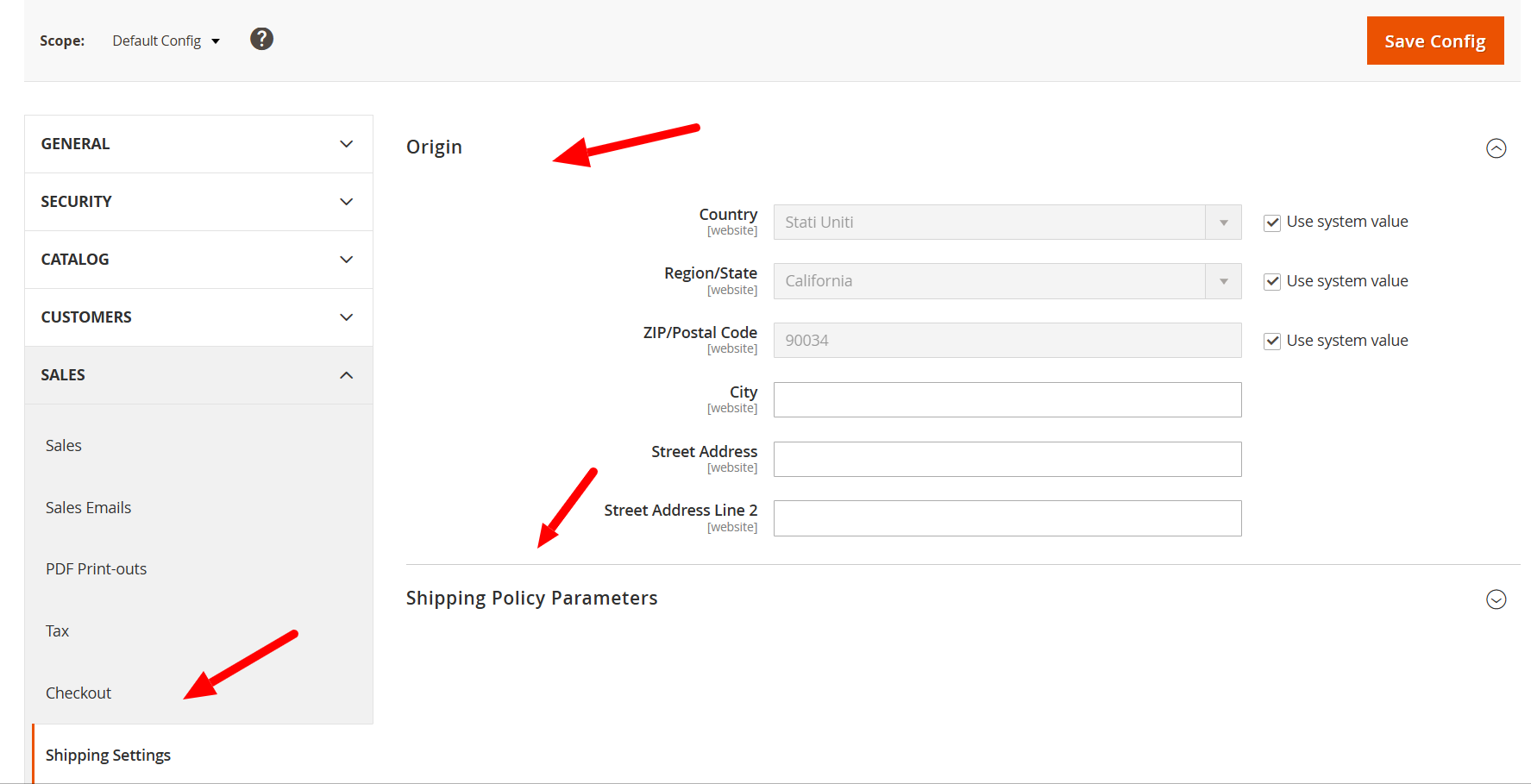
Nella sezione Origin inserisci le seguenti informazioni richieste:
- Country – Paese
- State – Stato
- Postal Code – Codice Postale
- City – Città
- Street Address – Indirizzo
- Street Address Line 2 – Indirizzo 2 ( se necessario)
Nella sezione Shipping Policy Parameters invece:
- Scegli “Yes” in Apply custom Shipping Policy
- Inserisci la tua policy di spedizione nella casella di testo presente nella sezione Shipping Policy
Alla fine, salva la configurazione.
Come configurare le spedizioni in Magento 2: metodi di spedizione
Ora segui il percorso: Stores -> Configuration -> Delivery Methods( oppure Shipping Methods):
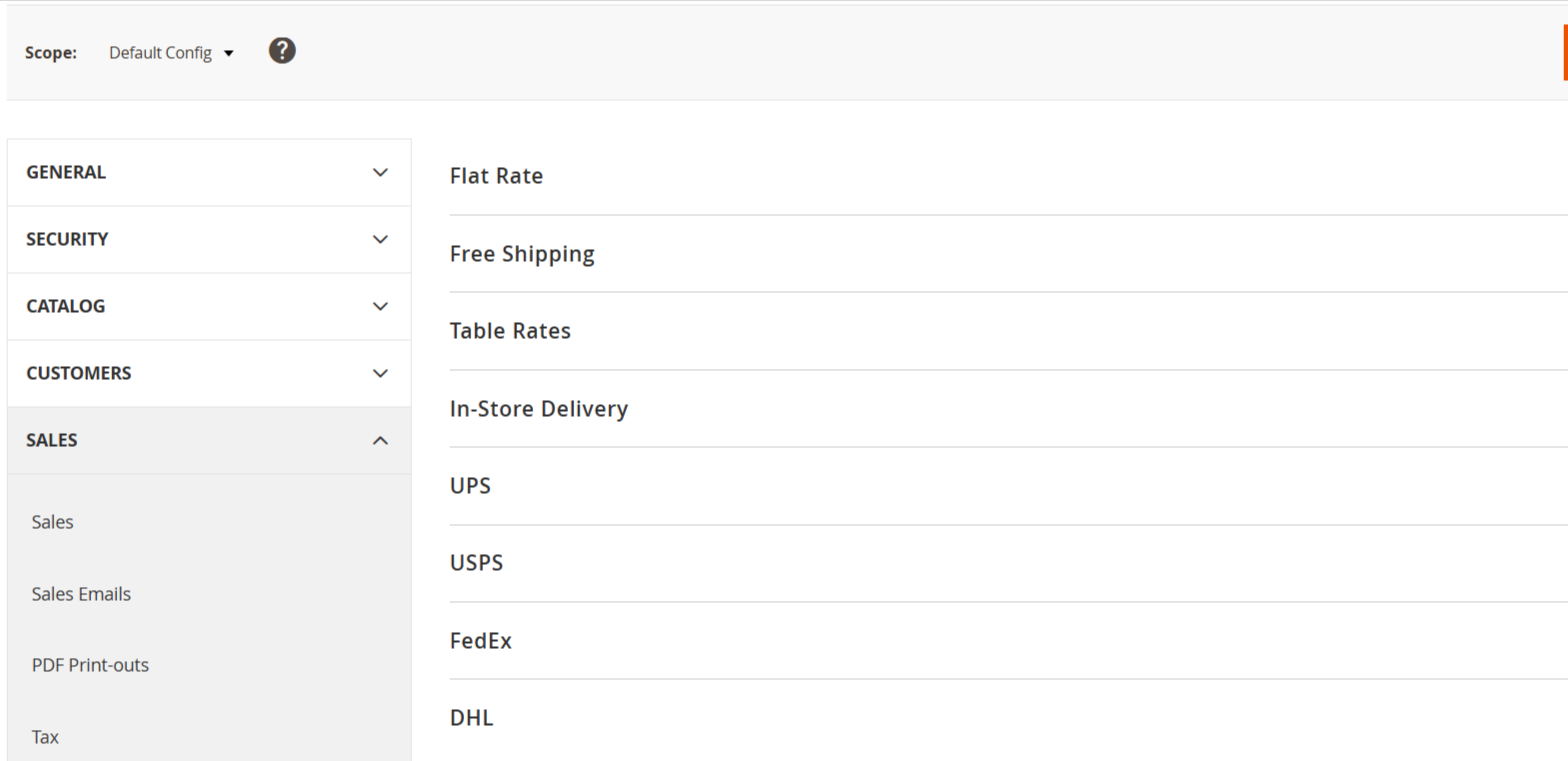
Come vedi, qui hai a disposizione l’elenco dei quattro principali metodi di spedizione che Magento 2 mette a disposizione.
1. Configurare il Metodo di Spedizione Gratuita – Free Shipping in Magento 2
Vediamo ora come impostare in pochi passaggi il metodo di spedizione gratuita in Magento 2.
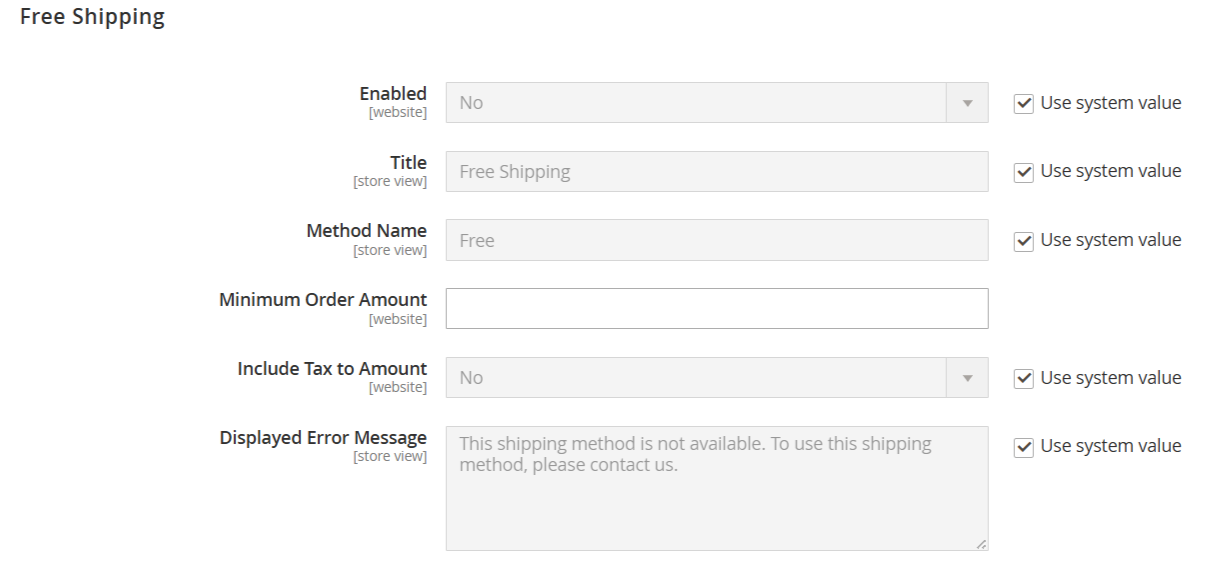
E poi la parte finale della sezione:
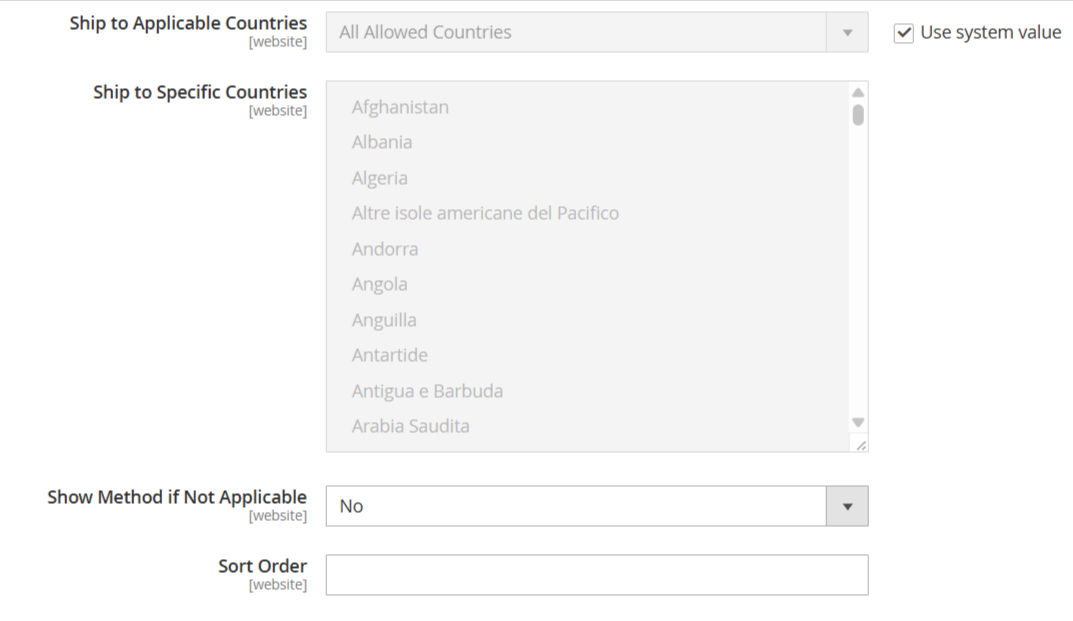
- Espandi la scheda Free Shipping nel pannello di configurazione.
- Alla voce Enabled, seleziona Yes per attivare il metodo.
- Imposta Title come Spedizione Gratuita in modo che i clienti possano riconoscerlo al momento del checkout.
- In Method Name, inserisci Gratis come descrizione del metodo.
- Nel campo Minimum Order Amount, definisci l’importo minimo dell’ordine necessario per ottenere la spedizione gratuita.
- In Displayed Error Message, scrivi il messaggio che verrà mostrato se la spedizione gratuita non è disponibile per un determinato ordine.
- In Ship to Applicable Countries, scegli tra:
- All Allowed Countries, per rendere la spedizione gratuita disponibile in tutti i paesi abilitati, oppure
- Specific Countries, per selezionare manualmente gli stati in cui offrire questa opzione.
Nel campo Sort Order, inserisci un numero per stabilire la posizione della spedizione gratuita nell’elenco delle opzioni mostrate al checkout (es. 0 = prima opzione, 1 = seconda, 2 = terza, ecc.).
Infine, clicca su Save Config per salvare le modifiche.
2. Configurare il Metodo di Spedizione Flat Rate – Tariffa Fissa in Magento 2
La configurazione del metodo Flat Rate in Magento 2 è molto semplice: non richiede calcoli complessi ed è possibile impostarla in pochi passaggi, senza particolare impegno o perdita di tempo.
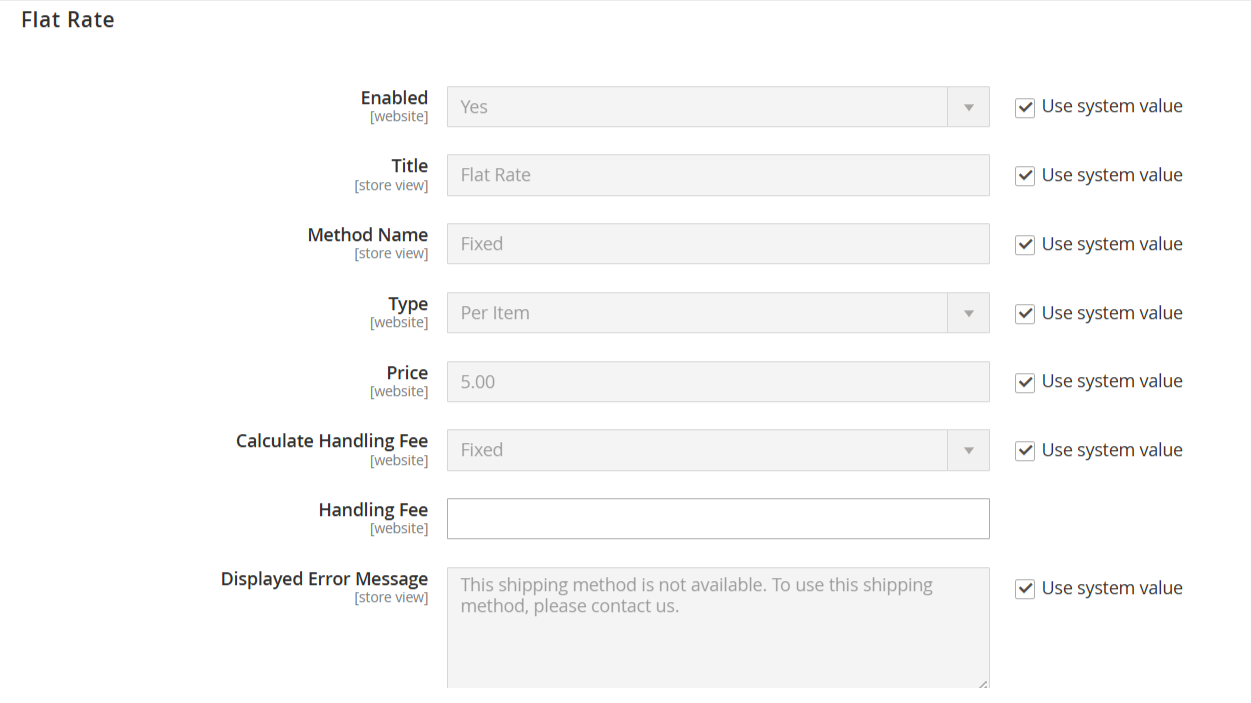
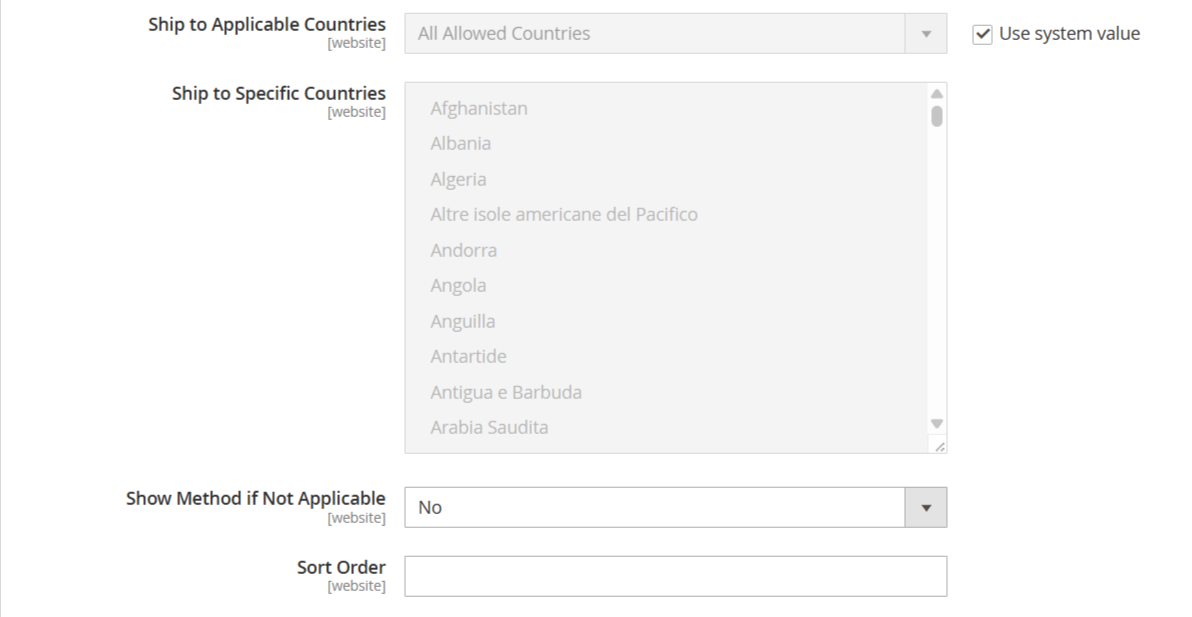
- Espandi la scheda Flat Rate nel pannello di configurazione.
- In Enabled, seleziona Yes per attivare il metodo.
- Inserisci un Title per identificare il metodo Tariffa Fissa.
- In Method Name, digita il nome che vuoi mostrare accanto al costo calcolato nel carrello. Puoi mantenere quello predefinito o personalizzarlo in base alla tua policy di spedizione.
- In Type, scegli come applicare la tariffa fissa:
- None: la tariffa fissa sarà pari a zero, diventando equivalente alla spedizione gratuita.
- Per Order: la tariffa viene applicata una sola volta per ogni ordine.
- Per Item: la tariffa viene applicata singolarmente su ciascun articolo del carrello.
- In Price, imposta l’importo da addebitare come costo della spedizione a tariffa fissa.
- Se vuoi aggiungere un costo di gestione al totale della spedizione, vai su Calculate Handling Fee e scegli tra:
- Fixed: inserisci l’importo in formato decimale (es. 5.00).
- Percent: inserisci una percentuale (es. 0.05 per il 5%).
- In Displayed Error Message, scrivi il messaggio che verrà mostrato al cliente se la spedizione a tariffa fissa non è disponibile.
- In Ship to Applicable Countries, seleziona:
- All Allowed Countries per applicare la tariffa fissa a tutti i paesi, oppure
- Specific Countries per limitarla a determinati stati, scegliendo dall’elenco.
- In Sort Order, inserisci un numero per definire la posizione del metodo nell’elenco delle opzioni di spedizione al checkout (es. 0 = prima, 1 = seconda, 2 = terza).
Quando hai completato tutte le impostazioni, clicca su Save Config per salvare.
3. Configurare il Metodo di Spedizione con Tariffe Tabellari (Table Rates) in Magento 2
A differenza di altri metodi più semplici, la configurazione delle Table Rates richiede qualche passaggio in più, poiché si basa su condizioni personalizzate (peso, prezzo, quantità di articoli, destinazione).
Per questo motivo l’impostazione può sembrare più complessa, ma seguendo attentamente i 4 step principali riuscirai a completarla senza difficoltà.
Step 1: Impostare le configurazioni di base del metodo Table Rates
- In Enabled, seleziona Yes per attivare il metodo.
- In Title, inserisci il titolo che vuoi mostrare ai clienti durante il checkout.
- In Method Name, specifica il nome che apparirà accanto alla tariffa calcolata nel carrello.
- In Condition, scegli uno dei criteri disponibili per calcolare il costo di spedizione:
- Weight vs Destination – Peso vs. Destinazione
- Price Vs Destination – Prezzo vs. Destinazione
- # item vs Destination – Numero di articoli vs. Destinazione
- Se l’ordine contiene prodotti virtuali (ad esempio servizi), imposta su Yes la voce Include Virtual Products In Price Calculation, in modo da includere anche questi articoli nel calcolo della spedizione.
(Nota: i prodotti virtuali non hanno peso, quindi non influenzano i calcoli basati su “Peso vs. Destinazione”).
- In Calculate Handling Fee, scegli come applicare l’eventuale costo di gestione:
- Fixed (valore fisso, es. 5.00)
- Percent (percentuale, es. 0.05 = 5%)
- In Displayed Error Message, inserisci il messaggio da mostrare al cliente se la spedizione con tariffe tabellari non è disponibile.
- In Ship to Applicable Countries, seleziona:
- All Allowed Countries, per applicare il metodo in tutti i paesi, oppure
- Specific Countries, per limitarlo a determinati stati scelti dall’elenco.
- In Sort Order, indica un numero per stabilire la posizione di questo metodo nell’elenco delle opzioni di spedizione al checkout (es. 0 = prima opzione, 1 = seconda, ecc.).
Clicca su Save Config per salvare le impostazioni.
Step 2: Creare i dati delle Tariffe Tabellari
- Nella vista di amministrazione di Magento 2, imposta Store View su Main Website per applicare le modifiche di configurazione.
- Nella sezione Table Rates compariranno le opzioni Export e Import. Puoi scegliere Use Default oppure deselezionare la casella Use Default per modificare l’impostazione e selezionare una condizione diversa in Condition.
- Clicca su Export CSV e salva il file tablerates.csv sul tuo computer.
- Apri il file ed inserisci i dati della tabella, compilando le condizioni necessarie al calcolo delle tariffe di spedizione. Poi salva il file aggiornato.
Step 3: Importare i dati delle Tariffe Tabellari
- Nella sezione Import, clicca su Choose File e seleziona il file tablerates.csv precedentemente modificato.
- Carica il file per importare le nuove tariffe all’interno del tuo store.
- Clicca su Save Config per salvare le modifiche
Step 4: Verifica delle Tariffe (opzionale ma consigliato)
Per assicurarti che il calcolo delle tariffe funzioni correttamente, effettua una simulazione di acquisto.
Prova ad inserire indirizzi di spedizione diversi durante il checkout e verifica che i costi di spedizione vengano calcolati in base alle condizioni impostate nel file CSV.
4. Configurare il Metodo di Spedizione: Ritiro in Negozio (In-Store Delivery/Pickup) in Magento 2
Per impostare il metodo di spedizione con ritiro in negozio in Magento 2, segui questi passaggi:
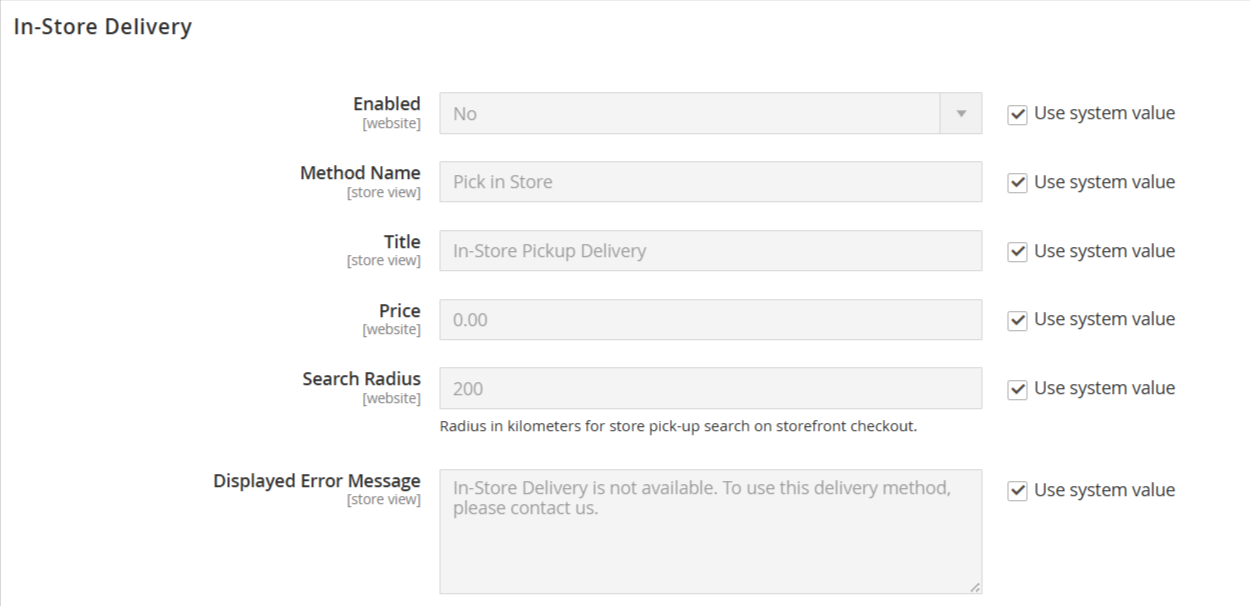
- Espandi la scheda In-Store Delivery nel pannello di configurazione.
- In Title, inserisci il titolo che vuoi mostrare ai clienti durante il checkout per identificare l’opzione di ritiro in negozio.
- In Method Name, digita il nome che apparirà accanto alla tariffa calcolata nel carrello.
- In Price, definisci il costo per il ritiro in negozio. Puoi lasciare il valore 0.00 per offrire questa opzione gratuitamente.
- In Search Radius, imposta il raggio (in chilometri) entro il quale i clienti possono visualizzare i punti di ritiro disponibili durante il checkout.
- In Displayed Error Message, scrivi il messaggio che verrà mostrato se l’opzione di ritiro in negozio non è disponibile per l’ordine del cliente.
Configurare i corrieri di spedizione in Magento 2 (Metodo Peso Volumetrico)
Anche se la configurazione può variare da un corriere all’altro, tutti i principali provider di servizi di spedizione richiedono la creazione di un account commerciale, che fornisce dati fondamentali come User ID, Password e Gateway URL, indispensabili per completare l’attivazione del metodo di spedizione in Magento 2.
Poiché i quattro corrieri supportati (UPS, USPS, FedEx e DHL) presentano diverse somiglianze nelle impostazioni, vedremo nel dettaglio come configurare UPS (United Parcel Service) come esempio pratico. Successivamente, verranno evidenziate le impostazioni specifiche e più rilevanti degli altri corrieri.
Configurare la spedizione con UPS
Step 1: Registrare un account UPS
Il primo passo indispensabile per attivare il metodo di spedizione UPS in Magento 2 è aprire un account UPS. Solo così potrai collegare il tuo store al servizio di spedizione e renderlo disponibile ai clienti.
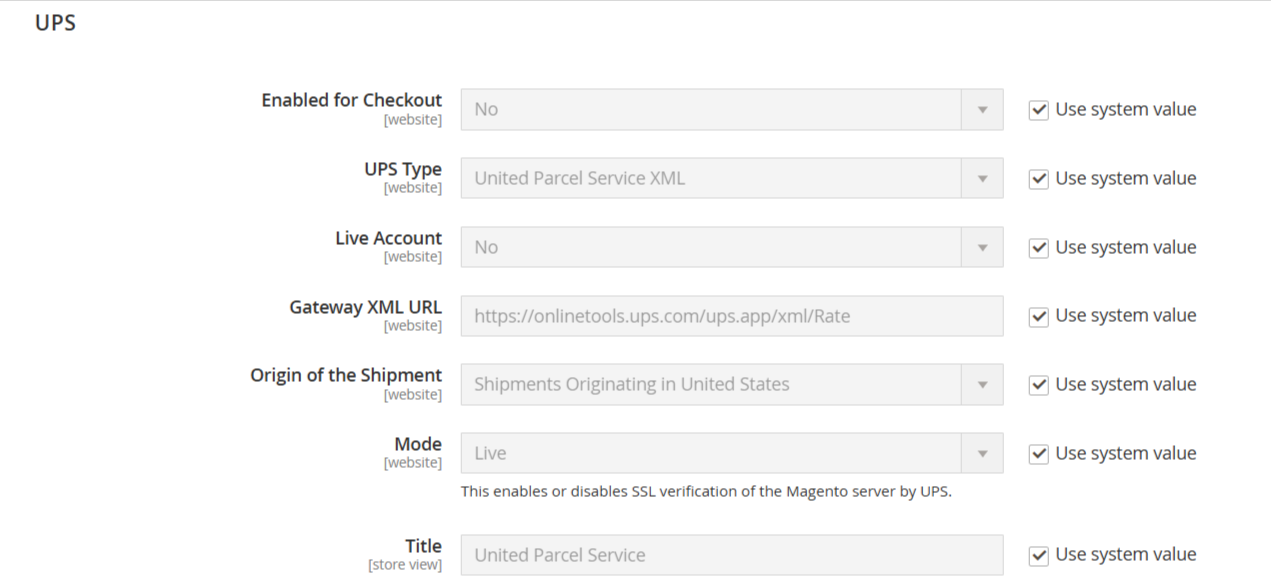
Step 2: Abilitare il metodo di spedizione UPS
Dopo aver registrato il tuo account UPS, segui questi passaggi per attivare e configurare il metodo:
- Divide to equal weight → suddivide i pacchi in base a pesi equivalenti.
- In Enabled for Checkout, seleziona Yes per renderlo disponibile ai clienti in fase di pagamento.
- In UPS Type, scegli United Parcel Service XML.
- In Live Account, seleziona Yes per utilizzare l’account reale.
- Inserisci le tue credenziali UPS:
- User ID
- Access License Number
- Password
- In Mode, seleziona Live per inviare i dati direttamente al sistema UPS tramite connessione sicura.
- In Gateway XML URL, verifica l’URL corretto per l’invio delle richieste tramite file XML.
- In Origin of the Shipment, indica la sede di origine della spedizione.
- Se disponi di tariffe negoziate con UPS, in Enable Negotiated Rates scegli Yes e inserisci il tuo Shipper Number (fornito da UPS).
- In Title, inserisci il nome del metodo di spedizione che i clienti vedranno al checkout.
- In Package Request Type, scegli una delle opzioni:
- Use origin weight → invia a UPS il peso specifico di ciascun prodotto nell’ordine.
- Divide to equal weight → suddivide i pacchi in base a pesi equivalenti.
Step 3: Descrizione del Contenitore e Tariffa di Gestione per il metodo di spedizione UPS in Magento 2
- In Container, seleziona il tipo di imballaggio utilizzato per la spedizione (es. pacco standard, busta, imballo personalizzato).
- In Weight Unit, scegli l’unità di misura del peso: LBS (libbre) o KGS (chilogrammi), tenendo presente che UPS può supportare sistemi diversi a seconda del paese.
- In Destination Type, imposta la tipologia di destinazione:
- Residential → se la maggior parte delle spedizioni è verso clienti privati (B2C).
- Commercial → se le spedizioni sono prevalentemente verso aziende (B2B).
- Define Automatically → lascia che il sistema UPS decida automaticamente se la destinazione è residenziale o commerciale.
- In Maximum Package Weight e Minimum Package Weight, inserisci il peso massimo e minimo consentito dal corriere per ciascun pacco.
- In Pickup Method, scegli la modalità di ritiro preferita tra:
- Regular Daily Pickup (ritiro giornaliero programmato)
- On Call Air (ritiro su chiamata per spedizioni aeree)
- One Time Pickup (ritiro singolo)
- Letter Center (consegna presso un centro lettere UPS)
- Customer Counter (consegna presso un punto di raccolta UPS)
- In Calculate Handling Fee, decidi come calcolare il costo di gestione:
- Fixed → inserisci un importo fisso da applicare.
- Percent → inserisci una percentuale che verrà calcolata sul costo di spedizione (es. 0.25 = 25%).
- In Handling Applied, scegli come applicare il costo di gestione:
- Per Order → una volta per ordine.
- Per Package → per ogni pacco incluso nell’ordine.
- In Handling Fee, digita l’importo o la percentuale del costo di gestione, utilizzando il formato decimale (es. 0.25 per 25%).
Step 4: Definire i metodi consentiti e i paesi applicabili
- In Allowed Methods, seleziona uno o più servizi UPS da offrire ai clienti (es. UPS Ground, UPS Express, UPS Saver, ecc.).
- In Free Method, abilita questa sezione se vuoi proporre un servizio UPS come opzione di spedizione gratuita.
- In Free Shipping Amount Threshold, scegli Enable per rendere disponibile la spedizione gratuita solo al raggiungimento di un importo minimo d’ordine, quindi inserisci la soglia desiderata.
- In Displayed Error Message, scrivi il messaggio che i clienti visualizzeranno se le opzioni UPS non sono disponibili per il loro ordine.
- In Ship to Applicable Countries, seleziona:
- All Allowed Countries → per rendere UPS disponibile in tutti i paesi abilitati, oppure
- Specific Countries → per limitare la disponibilità a determinate nazioni, scegliendole dall’elenco.
- In Show Method If Not Applicable, scegli:
- Yes → per mostrare comunque tutte le opzioni UPS anche se non disponibili.
- No → per mostrare solo i metodi effettivamente utilizzabili.
- In Debug, seleziona Yes se desideri generare un file di log con i dettagli delle spedizioni UPS effettuate dallo store.
- In Sort Order, inserisci un numero per decidere la posizione di UPS nell’elenco dei metodi di spedizione durante il checkout (es. 0 = primo, 1 = secondo, 2 = terzo).
- Infine, clicca su Save Config per salvare tutte le imposta
Configurare la spedizione con USPS
Così come per UPS, anche per utilizzare USPS (United States Postal Service) in Magento 2 è necessario creare un account USPS.
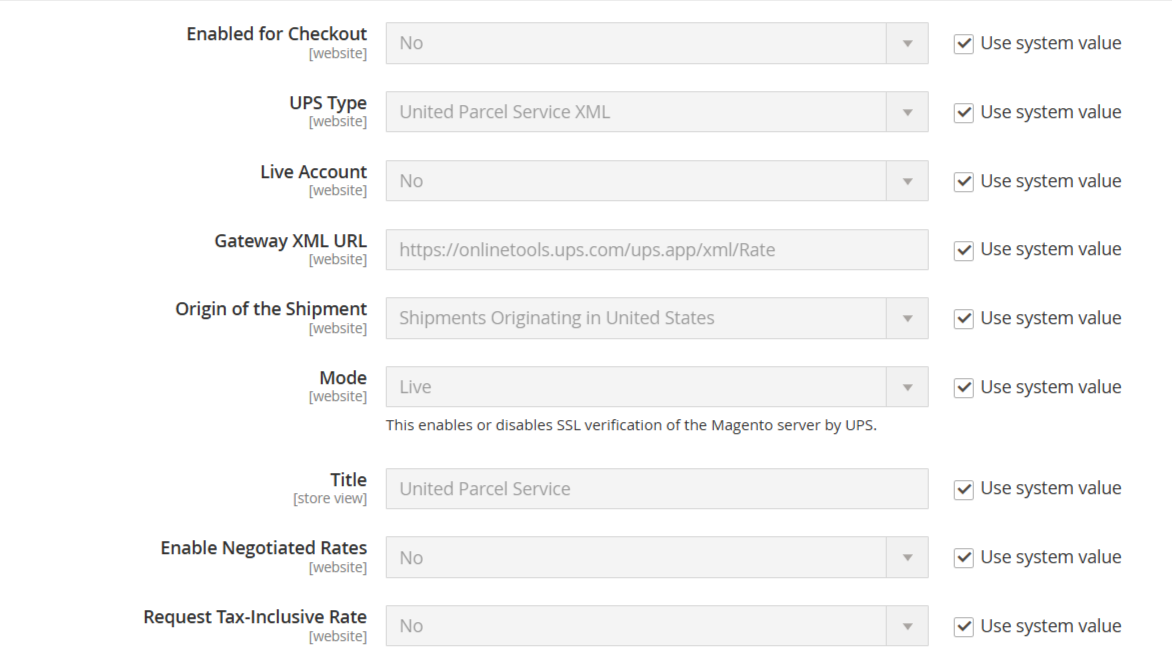
- In Enable for Checkout, seleziona Yes per rendere visibile USPS tra le opzioni di spedizione al checkout.
- In Gateway URL, inserisci l’URL che collega Magento al sistema USPS per ottenere le tariffe di spedizione.
- In Secure Gateway URL, indica l’URL sicuro (SSL) per la connessione con USPS.
- Inserisci le credenziali del tuo account: User ID e Password.
- In Mode, scegli la modalità di utilizzo:
- Live → USPS verificherà i dati inviati dal tuo server tramite SSL.
- Development → USPS non verificherà i dati, utile per i test.
- In Packages Request Type, definisci il tipo di richiesta da inviare (come per UPS):
- Use origin weight (multiple requests) → invia a USPS i pesi reali di ciascun articolo.
- Divide to equal weight (one request) → divide il carico in pacchi con peso equivalente.
- In Container, scegli il tipo di imballo da usare tra 5 opzioni:
- Variable
- Flat Rate Box
- Flat Rate Envelope
- Rectangular
- Non-rectangular
- In Size, seleziona la dimensione del pacco da utilizzare per il calcolo delle tariffe: Regular o Oversize.
- In Maximum Package Weight, inserisci il peso massimo consentito da USPS (se l’ordine del cliente supera questo limite, non potrà selezionare USPS come metodo).
- Configura Handling Fee, Allowed Methods e Applicable Countries nello stesso modo in cui hai fatto con il metodo UPS.
Configurare la spedizione con FedEx
- In Enable for Checkout, seleziona Yes per rendere disponibile FedEx come opzione di spedizione al checkout.
- Inserisci le credenziali del tuo account FedEx:
- Account ID
- Meter Number
- Key
- Password
- In Sandbox Mode, seleziona Yes se vuoi effettuare test in un ambiente sicuro, senza influire sulle spedizioni reali.
- In Packages Request Type, scegli tra:
- Use origin weight → invia a FedEx i pesi reali degli articoli (più richieste).
- Divide to equal weight → divide i pacchi in base a un peso equivalente (una sola richiesta).
- In Packaging, scegli se utilizzare il tuo imballaggio oppure quello messo a disposizione da FedEx.
- In Dropoff Method, indica la modalità di consegna al corriere.
- In Weight Unit, seleziona l’unità di misura da usare (LBS o KGS).
- In Maximum Package Weight, inserisci il peso massimo consentito (consulta le regole FedEx per conoscere i limiti).
- Configura Handling Fee, Allowed Methods e Applicable Countries nello stesso modo usato per UPS e USPS.
- In Residential Delivery, seleziona:
- Yes → per spedizioni B2C (clienti privati).
- No → per spedizioni B2B (aziende).
- In Hub ID, inserisci l’ID fornito da FedEx per l’integrazione.
- Imposta Free Method, Free Shipping Threshold (soglia minima per spedizione gratuita) e Displayed Error Message, come già fatto per UPS (oppure utilizza i valori predefiniti del sistema).
Configurare la spedizione con DHL
- Crea un account DHL prima di iniziare la configurazione: è indispensabile per ottenere le credenziali necessarie.
- In Enabled for Checkout, seleziona Yes per rendere DHL disponibile tra le opzioni di spedizione al checkout.
- In Gateway URL, inserisci l’URL fornito da DHL. Se non ne hai uno specifico, utilizza quello predefinito.
- Compila i dati del tuo account DHL:
- Access ID
- Password
- Account Number
- In Content Type (Non Domestic), scegli tra:
- Documents → per spedizioni internazionali di soli documenti.
- Non-documents → per spedizioni internazionali di prodotti/merci.
- Compila i campi relativi ai costi di gestione come negli altri metodi:
- Calculate Handling Fee (fisso o percentuale)
- Handling Applied (per ordine o per pacco)
- Handling Fee (l’importo o la percentuale da applicare).
- In Divide Order Weight, scegli Yes per suddividere il peso totale in unità più piccole e ottenere un calcolo più accurato delle tariffe.
- Seleziona i metodi consentiti per le spedizioni di Documents Allowed Methods e Non-Documents Allowed Methods, in base ai servizi supportati dal tuo store.
- In Ready Time, inserisci il tempo (in ore) che serve affinché il pacco sia pronto per il ritiro dopo la conferma dell’ordine.
- Compila gli altri campi seguendo le stesse modalità utilizzate per gli altri corrieri (Allowed Methods, Applicable Countries, Free Method, Error Message, Sort Order, Debug, ecc.).
Impostare le spedizioni in Magento 1
Le impostazioni di spedizione, rappresentano il punto di origine per tutte le spedizione effettuate sul tuo store. In questa sezione si possono impostare tutte le caratteristiche legate alla spedizione.
Stabilire il punto di origine
Sul pannello di Admin vai su Sistema –> Configurazione –> Impostazioni spedizione.
Clicca sulla sezione “Origine” e apparirà la seguente schermata:
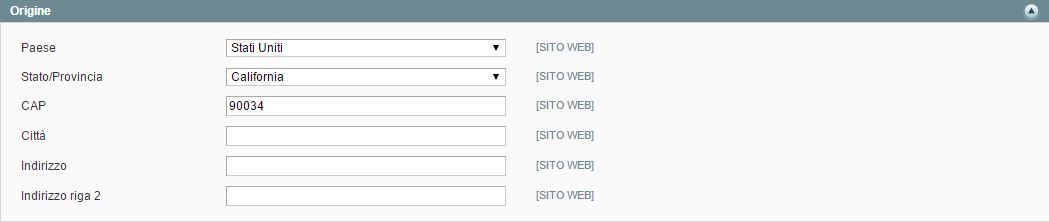
Qui dovrai compilare tutti i campi richiesti ed infine cliccare su Salva configurazione.
Spedizioni ad indirizzi multipli
Sempre nella medesima sezione, clicca su Opzioni e apparirà la seguente schermata:

Qui occorrerà scegliere “Si” nella voce “Permessa spedizioni a indirizzi multipli“, se vogliamo abilitare questa opzione.
Fatto questo, basterà salvare la configurazione.
Spedizione forfettaria – Tariffa Unica
La modalità spedizione forfettaria è un costo fisso, predefinito che può essere applicato per articolo o spedizione.
Impostazioni spedizione a tariffa unica
Nell’ Admin selezionare –> Sistema –> Configurazione –> Metodi di spedizione.
Da questo menù, selezionare Forfettario e compilare i campi richiesti.
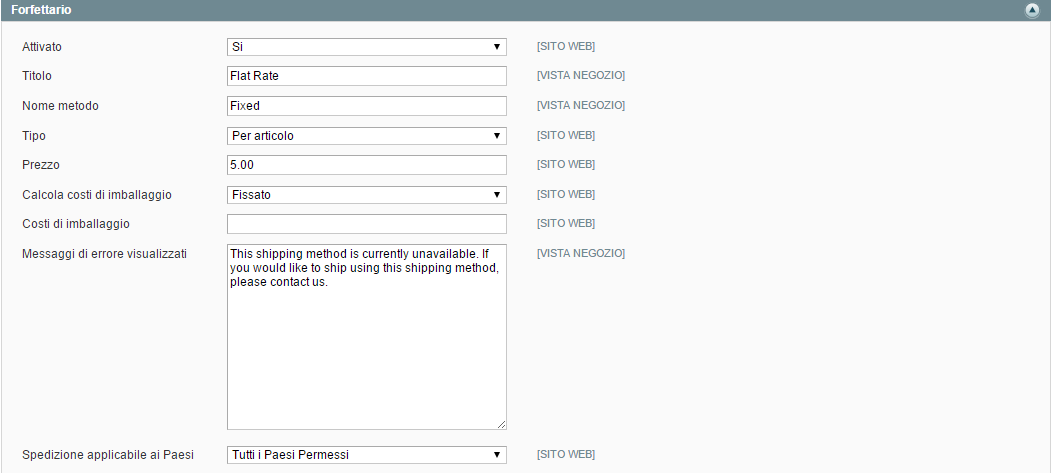
- Impostare “si” nella sezione “attivato“
- Inserire una titolo descrittivo nella sezione “titolo“
- Inserire il nome del metodo di spedizione nella sezione “nome metodo“
- Nella sezione “tipo“, scegliere l’opzione che si preferisce tra:
- Nessuno
- Per ordine –> addebita una tariffa forfettaria per l’intero ordine
- Per articolo –>addebita una tariffa forfettaria per ogni articolo.
- Nella sezione “prezzo“, inserire la commissione legata alla spedizione forfettaria
- Nella sezione “calcola costi di imballaggio” scegliere tra:
- Fisso
- Percentuale
- Nella sezione “messaggio di errore visualizzato“, occorre digitare il messaggio che appare se questo metodo non è più disponibile.
- Nella sezione “spedizione applicabile ai paesi“, scegliere tra le seguenti opzioni:
- Tutte i paesi consentiti: i clienti da tutti i paesi specificati nella configurazione del tuo store, possono usare questo metodo di spedizione.
- Paesi specifici: scegliendo questa opzione, questo tipo di spedizione sarà possibile solo per i paesi selezionati.
- Nella sezione “Ordine” si può inserire un numero relativo alla posizione della spedizione forfettaria nel checkout.
- Finito di compilare i campi, salvare.
Spedizione gratuita
La spedizione gratuita è una delle promozioni migliori che si possano offrire. Questa può essere impostata per un acquisto minimo o come regola di prezzo del carrello che si applica quando una serie di condizioni sono soddisfatte.
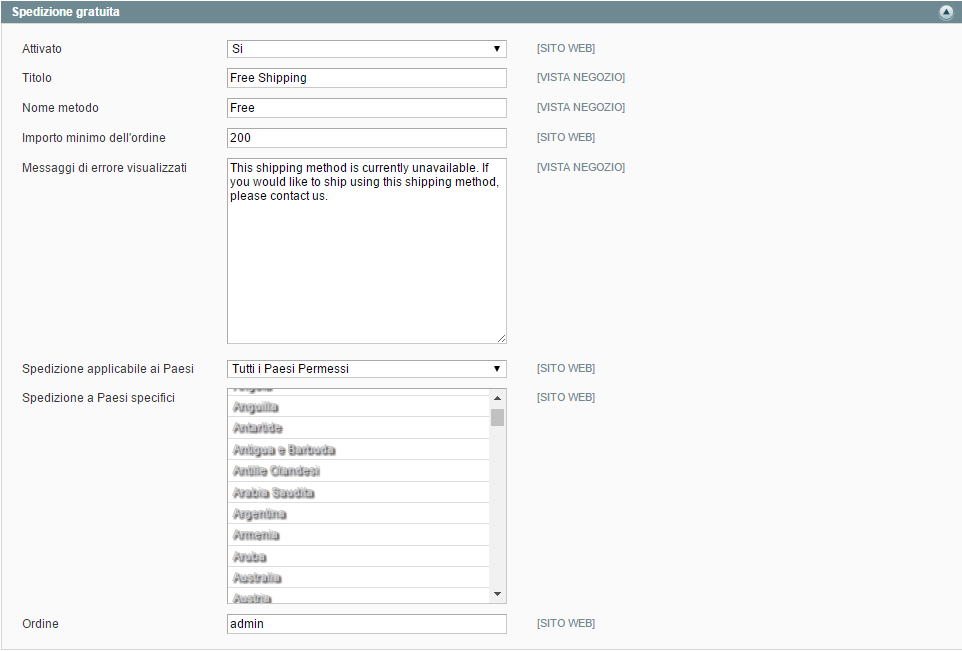
Impostazioni spedizione gratuita
Nell’ Admin selezionare –> Sistema –> Configurazione –> Metodi di spedizione.
Da questo menù, selezionare Spedizione Gratuita e compilare i campi richiesti.
- Impostare “si” nella sezione “attivato“
- Inserire una titolo descrittivo nella sezione “titolo“
- Inserire il nome del metodo di spedizione nella sezione “nome metodo“
- Nella sezione “Importo minimo dell’ordine“, indicare l’importo minimo per cui applicare la spedizione gratuita.
- Nella sezione “messaggio di errore visualizzato“, occorre digitare il messaggio che appare se questo metodo non è più disponibile.
- Nella sezione “spedizione applicabile ai paesi“, scegliere tra le seguenti opzioni:
- Tutte i paesi consentiti: i clienti da tutti i paesi specificati nella configurazione del tuo store, possono usare questo metodo di spedizione.
- Paesi specifici: scegliendo questa opzione, questo tipo di spedizione sarà possibile solo per i paesi selezionati.
- Nella sezione “Ordine” si può inserire un numero relativo alla posizione della spedizione forfettaria nel checkout.
- Finito di compilare i campi, salvare.
Tabella Tariffaria
Con questa particolare modalità, si può impostare una tabella per calcolare le tariffe di spedizione per una combinazione di condizioni. La spesa per il trasporto, può variare in base a:
- Peso e destinazione
- Prezzo e destinazione
- Numero di articoli e destinazione
Utilizzando questo metodo, possiamo far risparmiare sulle spese di spedizione, il cliente che si trova più vicino.
Esempio 1
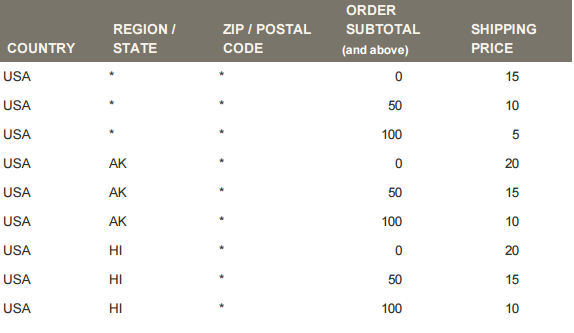
Questo esempio utilizza la condizione Prezzo v. Destinazione per creare un set di 3 diverse tariffe di spedizione, in base alla quantità del subtotale dell’ordine e alle zone Stati Uniti, Alaska e Hawaii. L’* è un carattere jolly che rappresenta tutti i valori.
Esempio 2
E’ possibile utilizzare le tabelle per limitare la spedizione gratuita solo in alcuni paesi, ad esempio solo negli Stati Uniti, escludento l’Alask e le Hawaii.
Per farlo occorrerà:
- creare un file tablerates.csv che comprende tutte le destinazioni per cui si ha la spedizione gratuita
- completare la configurazione della spedizione a tabella tariffaria come segue:
- Condizioni: Prezzo v. Destinazione
- Nome Metodo: Spese gratuite
- Spedizione applicabile ai paesi: paesi specifici
- Spedire a specifici paesi: selezionare solo Stati Uniti
- Visualizza metodo se non applicabile: no
Imposta nella sezione “Configurazione attuale campo di applicazione“, main website e poi cliccare sul pulsante “importa” per importare il file tablesrates.csv
Impostare la Tabella Tariffaria
I dati che servono per calcolare le tariffe vengono preparati in un foglio di calcolo e importati nello store.
Quando il cliente richiede un preventivo, i risultati appaiono nella sezione costi di spedizione stimati, del carrello.
Nell’ Admin selezionare –> Sistema –> Configurazione –> Metodi di spedizione.
Da questo menù, selezionare Tabelle Tariffarie e compilare i campi richiesti.
- Impostare “si” nella sezione “attivato“
- Inserire una titolo descrittivo nella sezione “titolo“
- Inserire il nome del metodo di spedizione nella sezione “nome metodo“
- Nella sezione “Condizione“, scegliere tra:
- Peso vs Destinazione
- Prezzo vs Destinazione
- Numero di articoli vs Destinazione
- Per gli ordini che includono prodotti virtuali, imposta su “Si“, la sezione “Includi prodotti virtuali nel calcolo del prezzo” se vuoi abilitare la possibilità di includere i prodotti virtuali nel calcolo. Questo perché i prodotti virtuali, non essendo prodotti materiali non possono incidere sul calcolo basato sulla configurazione Peso Vs Destinazione. Tuttavia i prodotti virtuali, possono influire sul risultato del calcolo nella configurazione Prezzo vs Destinazione o Numero di articoli vs Destinazione.
- Calcola costi di imballaggio:
- Fisso
- Percentuale
- Nella sezione “messaggio di errore visualizzato“, occorre digitare il messaggio che appare se questo metodo non è più disponibile.
- Nella sezione “spedizione applicabile ai paesi“, scegliere tra le seguenti opzioni:
- Tutte i paesi consentiti: i clienti da tutti i paesi specificati nella configurazione del tuo store, possono usare questo metodo di spedizione.
- Paesi specifici: scegliendo questa opzione, questo tipo di spedizione sarà possibile solo per i paesi selezionati.
- Nella sezione “Ordine” si può inserire un numero relativo alla posizione della spedizione forfettaria nel checkout.
- Finito di compilare i campi, salvare.
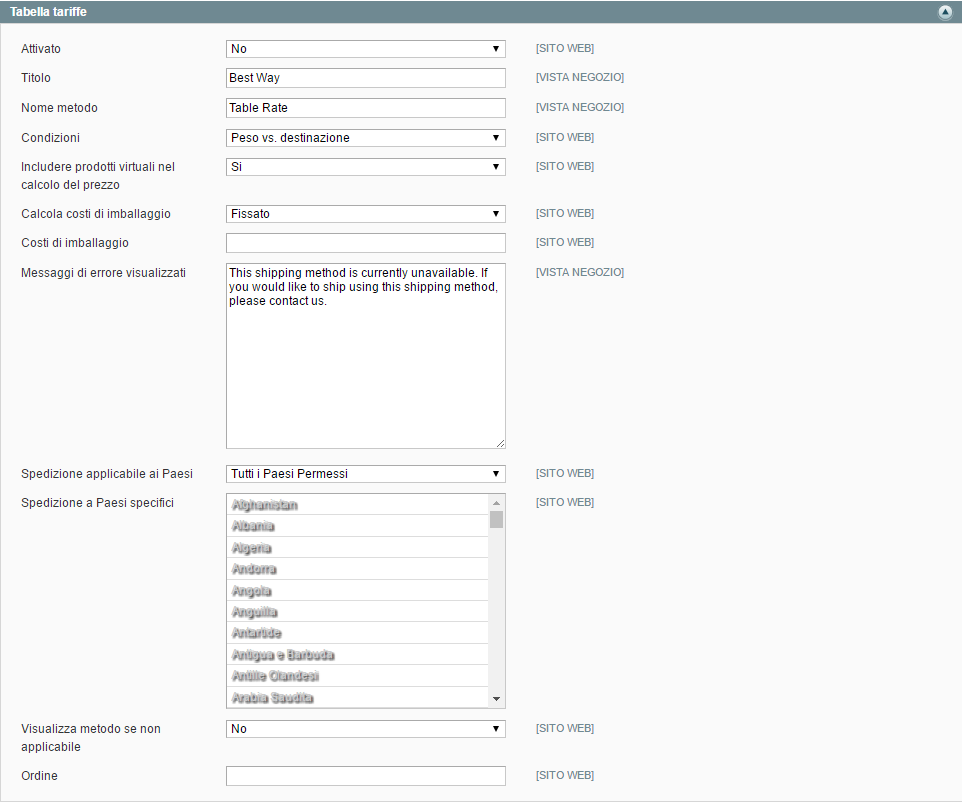
Preparare la tabella di tariffe spedizione
Nella sezione Configurazione attuale campo di applicazione, imposta Main Website.
Vengono così visualizzate le opzioni di importazione ed esportazione nella Tabella delle tariffe:
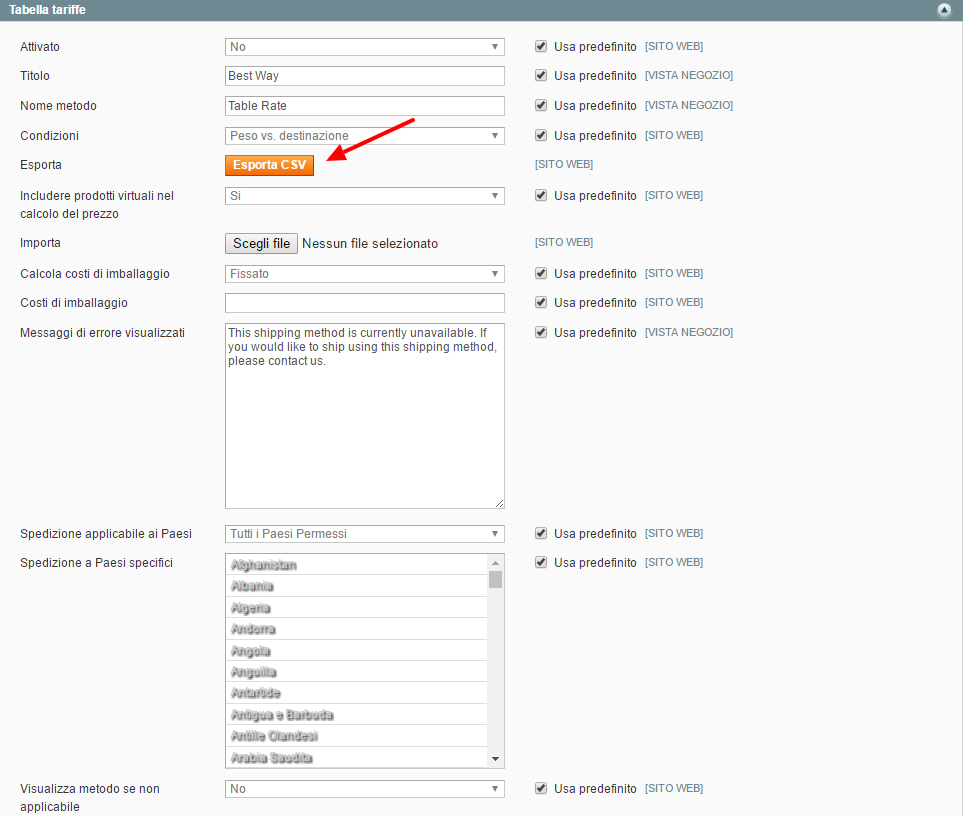
- Cliccare su Esporta CSV e salvare la tablerates.csv sul computer.
- Aprire il file con Excel
- Completare la tabella con gli opportuni valori per il calcolo delle spese di spedizione:
- si può utilizzare * per indicare tutti i valori possibili
- la sezione “Paesi” deve contenere 3 caratteri validi, identificativi del Paese
- completata la tabella, salvarla
Importare la tabella
- Ritornare nella sezione Tabella Tariffe della sezione Metodi di spedizione – Configurazione
- Nella sezione “Configurazione attuale campo di applicazione“, imposta il sito web in cui vuoi che sia applicato questo metodo di spedizione.
- Nella sezione “Importa“, “Scegli File“, seleziona il file completato tablerates.csv e importalo.
- Salva la configurazione