
Se hai molti prodotti nel tuo catalogo può essere utile poterli ordinare correttamente, grazie alla funzione “ordinamento per posizione”. Questo perché se un utente entra sul sito e trova i prodotti non ordinati, potrebbe andare in confusione ed abbandonarlo. Diventa quindi fondamentale poter fare in modo che i prodotti possano essere ordinati per posizione, in modo semplice.
Ma perché è importante la funzione di ordinamento per posizione in Magento?
Ogni prodotto in Magento 2 ha un numero di posizione e imparare a ordinare gli articoli in base a questo dettaglio, può essere molto interessante. Vediamo perché…
- Migliora l’esperienza utente: nei cataloghi con molti prodotti, l’ordinamento aiuta i clienti a trovare rapidamente ciò che cercano. Magento 2 offre per default tre opzioni: nome, prezzo e posizione. Puoi riorganizzare queste opzioni per mettere in evidenza i best-seller, le novità o qualsiasi strategia preferita
- Incrementa le vendite: questo perché migliorerai l’esperienza di acquisto dei tuoi clienti e questo ti potrà portare a clienti soddisfatti che acquistano. Senza contare che poi potrai far comparire in alto i prodotti strategici, in modo da aumentare la probabilità di clic e acquisto. Questo metodo ti può aiutare infatti ad aumentare il tasso di conversione.
- Consente una personalizzazione flessibile: assegnando manualmente i numeri di posizione, puoi decidere l’ordine preciso della vetrina. Ricorda infatti che i clienti cercano il negozio con il prezzo più basso, più funzionalità e qualità. Sfruttare quindi questa funzionalità, potrà rendere il tuo sito web più facile da usare e accattivante agli occhi dei clienti
Come impostare l’ordinamento per posizione in Magento 2
Per prima cosa dovrai entrare nell’ Admin del tuo Magento.
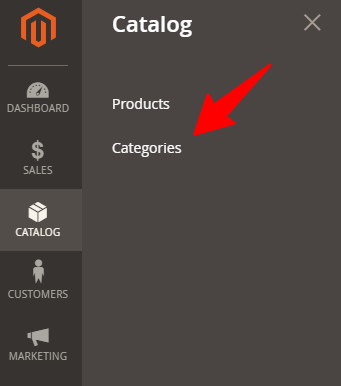
- Successivamente vai su Catalog -> Categories
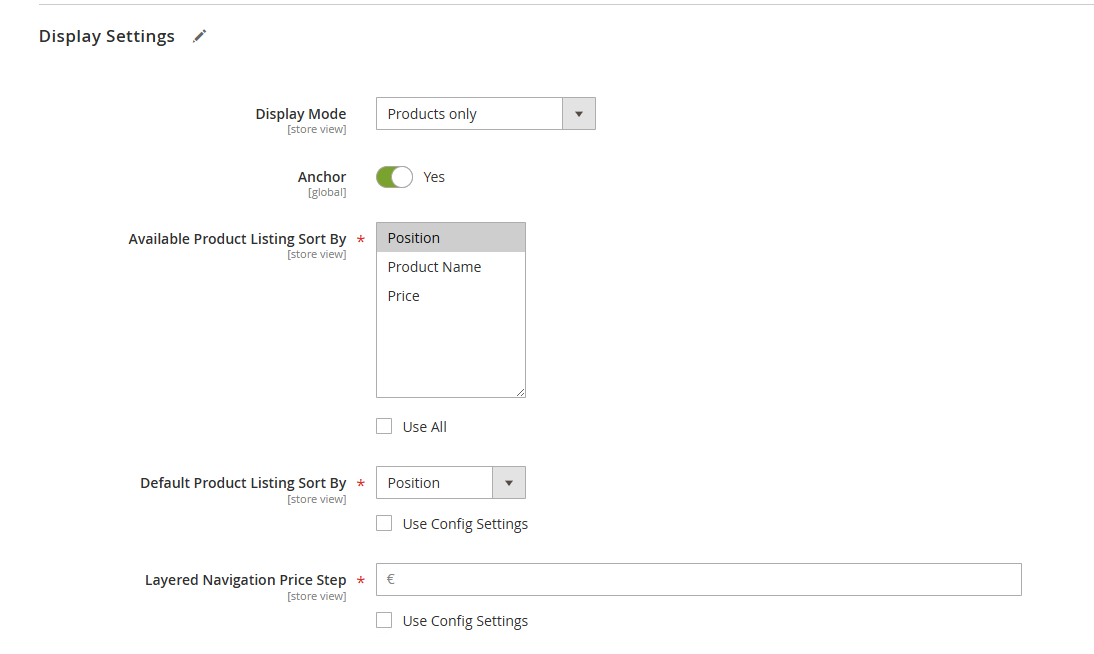
- Ora espandi la sezione Display Setting -> vai su Available Product Listing Sort By e aggiungi le opzioni di ordinamento desiderate nel campo. Ricordati di selezionare Position.
- Imposta il campo Default Product Listing Sort By su Position. Questa azione renderà l’ordinamento per posizione l’opzione predefinita quando i clienti visitano il tuo negozio.
- Salva la configurazione
Come sfruttare al meglio l’ordinamento dei prodotti
Come ti dicevo prima, potendo operare sull’ordinamento dei prodotti, puoi sia aiutare i clienti a trovare prima quello che cercano, ma puoi anche utilizzare questo metodo a tuo favore per controllare quale articolo deve apparire in cima alle pagine delle categorie.
Se vuoi sapere come fare, ti basterà:
- Andare su Catalog –> Category
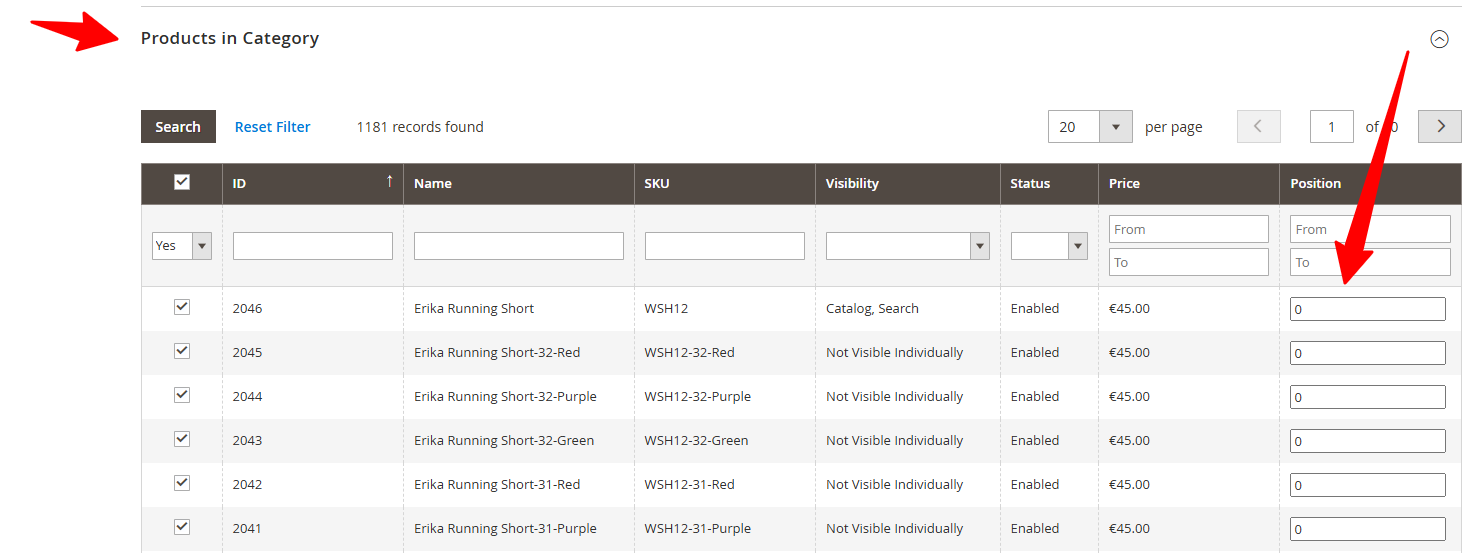
- Espandi la sezione Products in Category
- Troverai una tabella con tutti i tuoi prodotti. Presta attenzione alla colonna Position.
- Modifica il numero di posizione del prodotto in base a quello che vuoi, ricordando che i numeri più bassi indicano una priorità più alta quando vengono visualizzati nella vetrina.
Ovviamente non pensare che questo posizionamento possa sempre rimanere invariato. Dovrai comunque testare i risultati degli ordinamenti che deciderai di creare ed eventualmente sostituirli di tanto in tanto, qualora dovessi vedere che non portano ai risultati sperati.
Devi implementare test regolari e monitorare come sta andando la tua strategia legata all’ordinamento prodotti. Se i risultati non sono soddisfacenti, devi sviluppare altre strategie il prima possibile.